


Temel Çözümler:
- Reklam engelleyici özellikli tarayıcılar kullanın: Bazı Android tarayıcıları, reklamları uzak tutmaya yardımcı olabilecek yerleşik reklam engelleme desteğiyle birlikte gelir. Bu, yanlışlıkla bir reklama dokunup Android cihazınıza bilinmeyen bir uygulama yükleme olasılığınızı da azaltabilir.
- Yüklemeden önce uygulamaları iki kez kontrol edin: Çoğu ücretsiz uygulamada, belirli özelliklere erişimi engelleyen reklam duvarları bulunur. Bunlara tıkladığınızda, telefonunuz otomatik uygulama yüklemesi başlatabilir. Bu nedenle, yüklediğiniz uygulamaların bu tür özelliklere sahip olmadığından emin olun.
- Family Link kısıtlamalarını ayarlayın: Family Link uygulaması, çocuğunuzun telefonunda uygulama indirmelerini yaş derecelendirmesine göre kısıtlamanıza olanak tanır. Ayrıca, uygulama yüklemesi ebeveynin telefonu tarafından onaylanmalıdır, bu da yanlışlıkla uygulama indirmelerini önler.
1. Çözüm Yöntemi: Bilinmeyen Uygulamaları Yüklemeyi Devre Dışı Bırakın
Android telefonunuz, bir güvenlik özelliği olarak, bilinmeyen kaynaklardan uygulama indirmeyi kısıtlamanıza olanak tanır. Google Play Store gibi resmi kaynaklardan yeni uygulamalar yüklemeye devam edebilirsiniz, ancak diğer bilinmeyen kaynaklardan uygulama indirmeleri kısıtlanacaktır. Bu, bilinmeyen uygulama indirmelerini azaltmaya yardımcı olabilir. İşte nasıl yapılacağı.Adım 1: Ayarlar'ı açın ve Uygulamalar'a dokunun.
Adım 2: Sağ üst köşedeki üç nokta simgesine dokunun. Özel erişim seçeneğine dokunun.
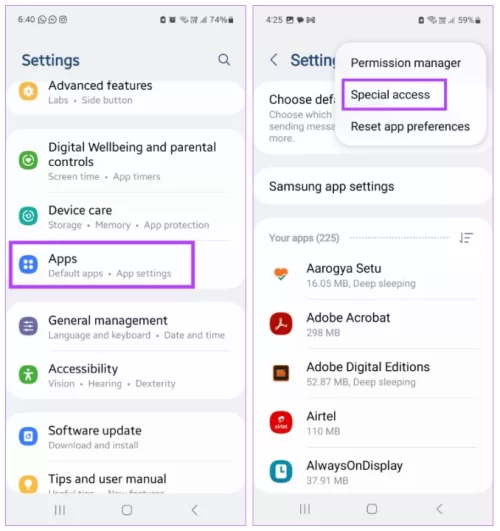
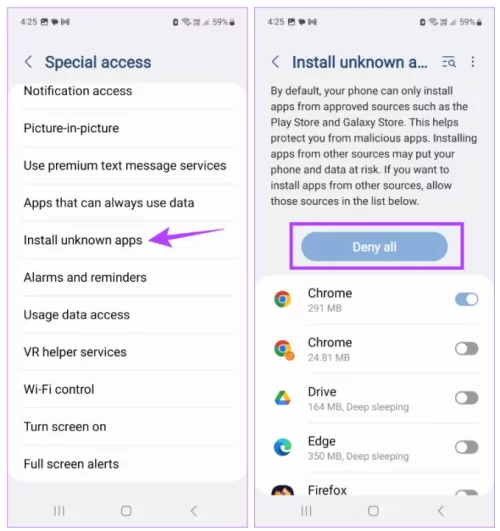
3. Adım: "Bilinmeyen uygulamaları yükle" seçeneğine dokunun . Burada, "Tümünü reddet" seçeneğine dokunun ve tüm seçeneklerin kapalı olduğundan emin olun.
2. Çözüm Yöntemi: Play Store'da Uygulamaları Cihazlarla Senkronize Etme özelliğini devre dışı bırakın.
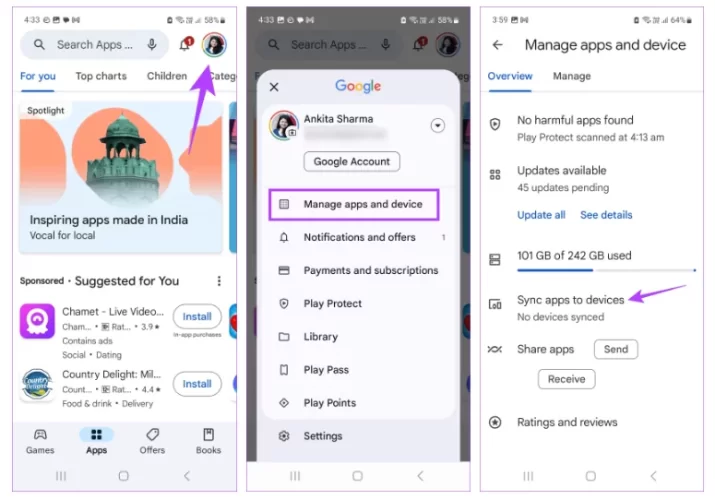
Aynı Google hesabını kullanan diğer cihazları Android telefonunuzla bağladığınızda, cihaz verileri otomatik olarak telefonunuzla senkronize edilebilir. Bu durum, bilinmeyen uygulamaların izinsiz olarak yüklenmesine neden olabilir. Bunu durdurmak için, aşağıdaki adımları kullanarak Google Play Store'daki ilgili ayarı devre dışı bırakın.Adım 1: Google Play Store'u açın → profil simgenize tıklayın → Uygulamaları ve cihazı yönetin.
Adım 2: "Uygulamaları cihazlarla senkronize et" seçeneğine dokunun ve ilgili cihaz için senkronizasyonu devre dışı bırakın.
3. Çözüm Yöntemi: Kilit Ekranı Reklamlarını Kapatın
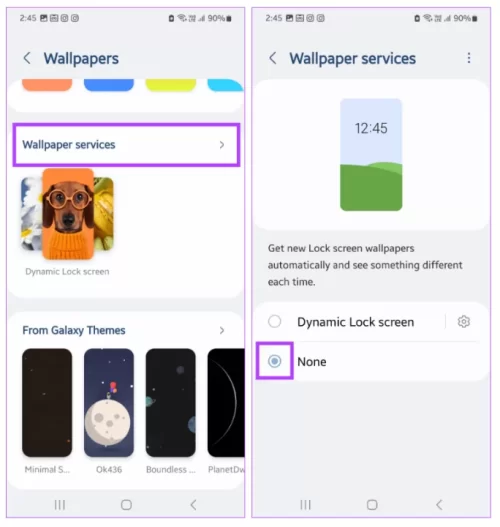
Bazı cihaz üreticileri, bağlı kuruluşlardan gelen reklamların cihazınızın kilit ekranında gösterilmesine izin verir. Bu, bir reklam aracılığıyla yanlışlıkla bilinmeyen bir uygulama yükleme olasılığınızı artırabilir. Bunu önlemek için, cihazınızın kilit ekranındaki reklamları devre dışı bırakın. İşte nasıl yapılacağı.Adım 1: Ayarlar'ı açın ve Duvar kağıdı ve stil'e dokunun. Duvar kağıtlarını değiştir'e dokunun.
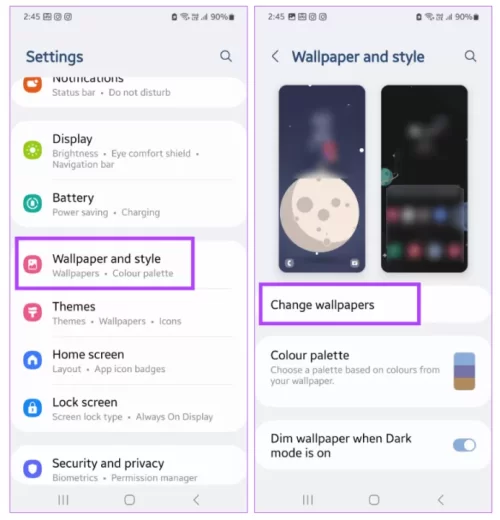
Adım 2: Duvar kağıdı hizmetlerine dokunun ve Hiçbiri'ni seçin.
4. Çözüm Yöntemi: Resmi Uygulamalara Geçin
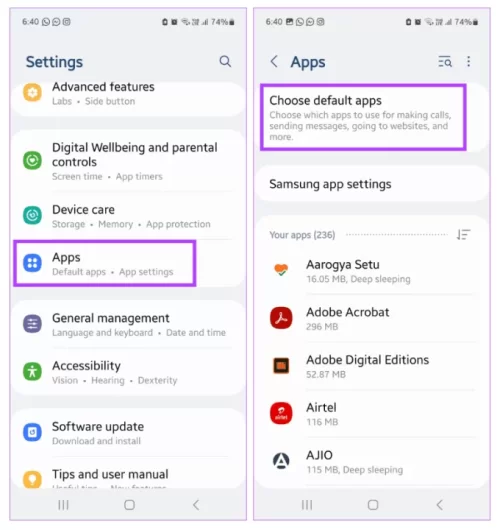
Android, arama yapmak, mesaj göndermek gibi temel cihaz işlevleri için üçüncü taraf uygulamalarına geçmenize olanak tanır. Ancak, bu uygulamalar güvenilir değilse ve telefonunuza sürekli olarak bilinmeyen uygulamalar yüklüyorsanız, bunun yerine resmi uygulamaya geçmenizi öneririz. İşte nasıl yapılacağı.Adım 1: Ayarlar'ı açın ve Uygulamalar'a dokunun. Varsayılan uygulamaları seç'e dokunun.
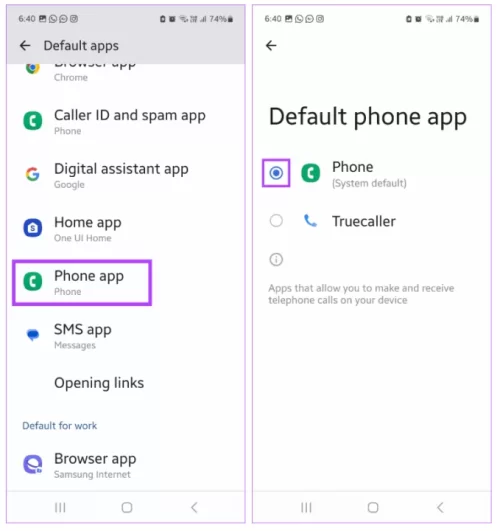
Adım 2: İlgili uygulamaya dokunun ve varsayılan uygulamayı değiştirin.
5. Çözüm Yöntemi: Üstte Görünme Özelliğini Devre Dışı Bırakın
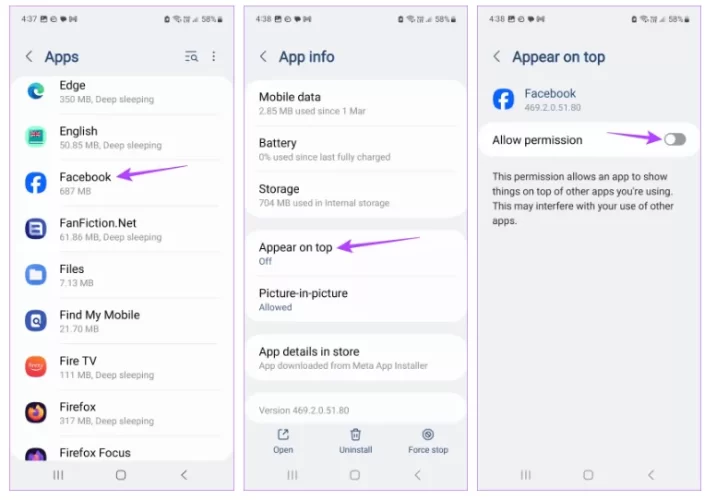
Diğer uygulamalardan gelen banner reklamlar, uygulamalarınızın üzerinde görünebilir ve bu da yanlışlıkla bir bağlantıya tıklayıp bilinmeyen uygulamaları yükleme olasılığınızı artırır. Bunu durdurmak için, uygulamanın diğer uygulamaların üzerinde görünme iznini iptal edin. İşte nasıl yapılacağı.Adım 1: Ayarlar → Uygulamalar → ilgili uygulamayı açın. "Üstte görün" seçeneğine dokunun.
Adım 2: "İzin ver" seçeneğini kapatın.
Bu adımları tekrarlayarak diğer uygulamalar için de "üstte görünme" iznini iptal edebilirsiniz. Bu sayede uygulamaların diğer uygulamaların üzerinde içerik göstermesi engellenecektir.