

Android telefonunuzdan dosya paylaşmanın birçok farklı yolu vardır . WhatsApp veya Telegram gibi anlık mesajlaşma uygulamaları aracılığıyla bir şey gönderebilir veya Drive'a yükleyip bir bağlantı paylaşabilirsiniz. Dosya gönderme yöntemi ve alıcı genellikle dosya göndermeye çalışırken paylaşım menüsünden seçilir.
Bir dosya seçip paylaşmak istediğinizde, birden fazla seçenek içeren bir paylaşım menüsü açılır. Sık kullandığınız kişilerden en çok kullandığınız uygulamalara kadar birçok seçenek arasından seçim yapabilir ve dosyayı hızlıca paylaşabilirsiniz. Belirli kişilere veya belirli uygulamalar aracılığıyla sık sık dosya gönderiyorsanız, birden fazla seçeneğe kaydırmak veya dokunmak zorunda kalmamak için paylaşım menüsünü özelleştirmeniz iyi bir fikirdir.
En sevdiğiniz kişileri ve uygulamaları en üste ekleyebilir ve bazı gereksiz öğeleri kaldırabilirsiniz. İşte Samsung Galaxy telefonlarda Paylaş Menüsünü nasıl özelleştireceğiniz. Akıllı telefon yelpazesinin diğer ucundaysanız, iPhone'da paylaşım menüsünü nasıl düzenleyeceğinize göz atabilirsiniz.
Varsayılan Seçenekleri Kullanarak Paylaşım Menüsünü Özelleştirme
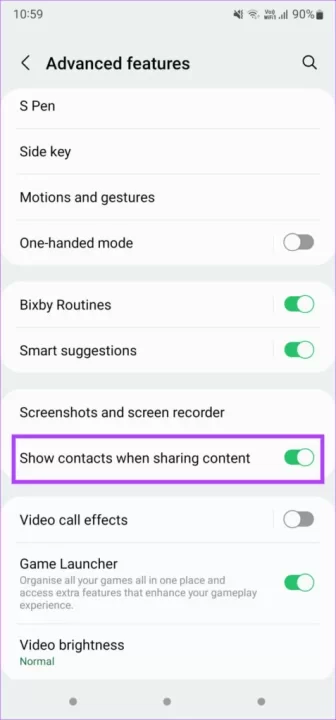
Samsung Galaxy telefonlarda paylaşım menüsünü özelleştirmenin temel yöntemi oldukça basittir, çünkü telefonun ayarlarındaki varsayılan seçenekleri kullanabilirsiniz. Samsung'un One UI arayüzü, paylaşım menüsünü düzenlemek için temel araçlar sunar. İşte Samsung Galaxy telefonlarda paylaşım menüsünde nasıl ince ayarlar yapabileceğiniz ve değişiklikler yapabileceğiniz.Adım 1: Samsung telefonunuzda Ayarlar uygulamasını açın, aşağı kaydırarak Gelişmiş özellikler bölümüne gelin ve üzerine dokunun.

Adım 2: 'İçerik paylaşırken kişileri göster' seçeneğinin yanında bir düğme göreceksiniz. Bunu etkinleştirebilir veya devre dışı bırakabilirsiniz. Dosya paylaşırken kişi önerilerini görmek istiyorsanız açın. Sadece uygulama önerilerini görmek istiyorsanız kapatın.
3. Adım: Telefonunuzda dosya paylaşabileceğiniz herhangi bir uygulamayı açın. Örnek olarak Galeri uygulamasını kullanacağız.
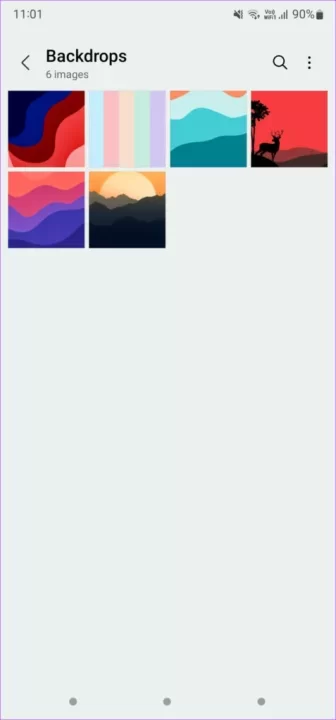
4. Adım: Paylaşmak istediğiniz resmi veya dosyayı seçin ve Paylaş düğmesine dokunun.
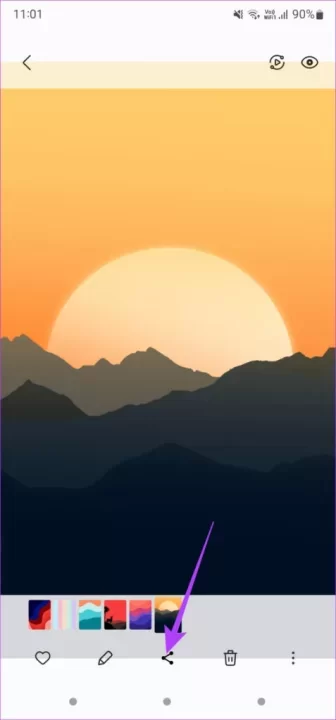
Telefonunuzda alttan açılan bir paylaşım menüsü belirecektir. İlk satırda yakın zamanda iletişim kurulan kişiler, alt satırda ise dosyayı paylaşmak için kullanılan yaygın uygulamalar yer alır.

Adım 5: Belirli uygulamalara sık sık dosya yüklüyorsanız, bu uygulamaların alt satırda sürekli olarak görüntülenmesini seçebilirsiniz. Bunun için, en alt satırda "Daha Fazla" düğmesini görene kadar sola kaydırın. Ona dokunun.
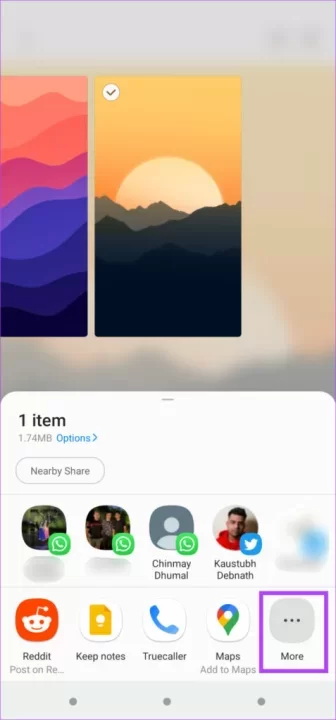
Adım 6: Uygulamaların listesini göreceksiniz. Sağ üst köşedeki Düzenle düğmesine dokunun.
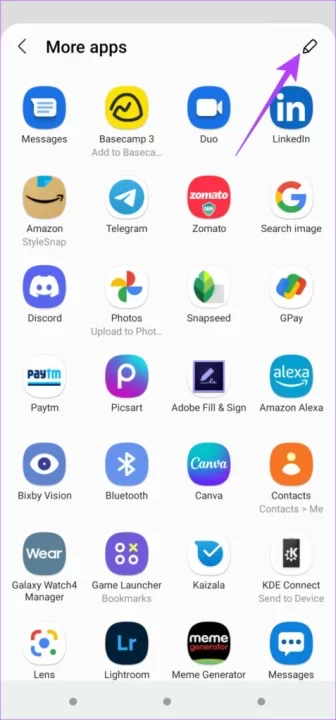
7. Adım: Favorilerinize eklemek istediğiniz uygulamaları üzerlerine dokunarak seçin. Bu uygulamalar üst kısımdaki Favoriler panelinde görünecektir.
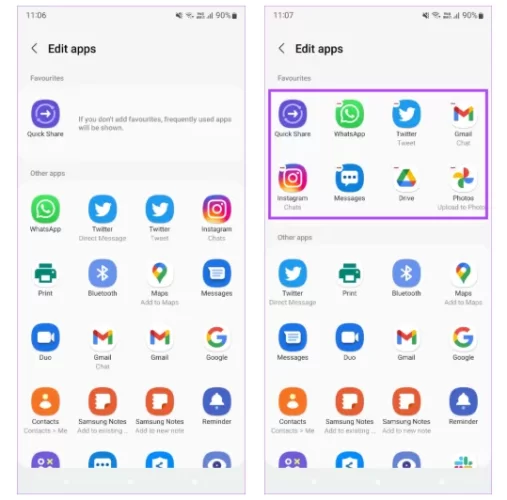
Adım 8: Favori uygulamaları ekledikten sonra geri düğmesine dokunun. Paylaş menüsünü her açtığınızda favori uygulamalarınızın listesi alt satırda görünecektir.
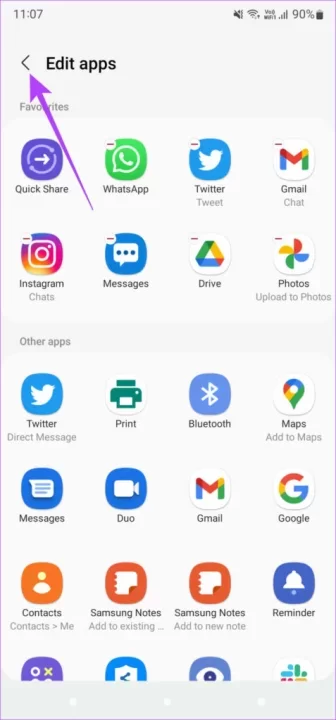
İşte bu şekilde, Samsung Galaxy telefonunuzdaki paylaşım menüsünden favori uygulamalarınıza hızlı erişim sağlayabilirsiniz. Paylaşım menüsünde favori uygulamalarınızı sabitleyebiliyorsunuz ancak en üstte favori kişilerinizi sabitleyemiyorsunuz. Neyse ki, Good Lock uygulamasıyla bu sorunu çözebilirsiniz.
Samsung Good Lock Kullanarak Paylaşım Menüsünü Nasıl Özelleştirebilirsiniz?
Good Lock , Samsung'un kendi Galaxy Store'undan indirilebilen bir uygulamadır. Birçok özelleştirme seçeneği sunar ve hatta paylaşım menüsünü düzenlemenize bile yardımcı olabilir.Adım 1: Galaxy akıllı telefonunuza Good Lock uygulamasını indirin ve yükleyin.
Ziyaretçiler Göremez, Görmek için Giriş yap veya üye ol.
Adım 2: Uygulamayı açın ve aşağı kaydırarak Home Up başlığına gelin. Galaxy Store'dan modülü yüklemek için Home Up'ın yanındaki yükle düğmesine dokunun.
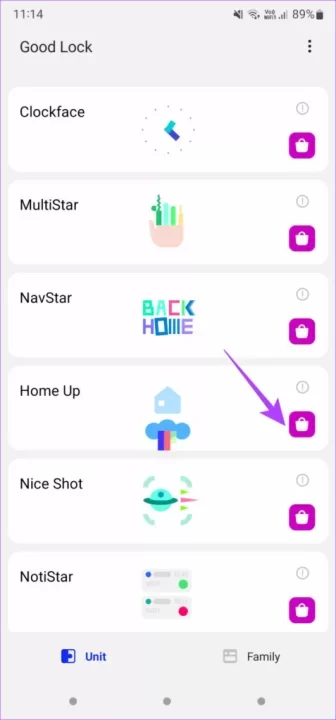
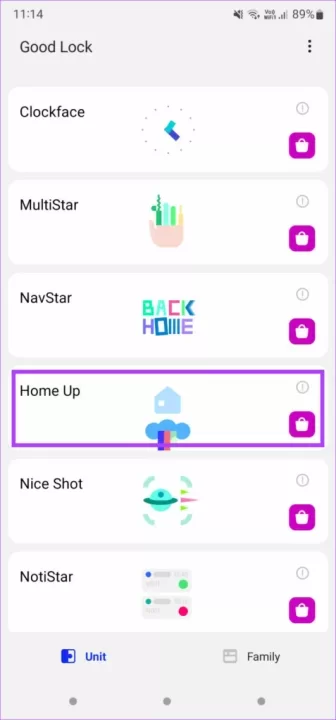
3. Adım: Modül yüklendikten sonra Good Lock uygulamasına geri dönün ve "Ana Sayfa Yukarı" seçeneğine dokunun.
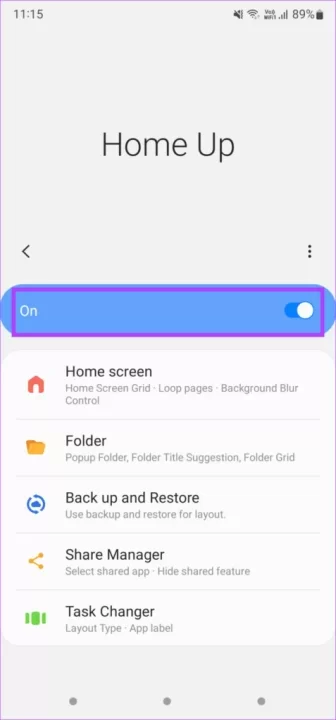
Adım 4: Ana Sayfa Yukarı özelliğini kullanmaya başlamak için üst kısımdaki düğmeyi etkinleştirin.
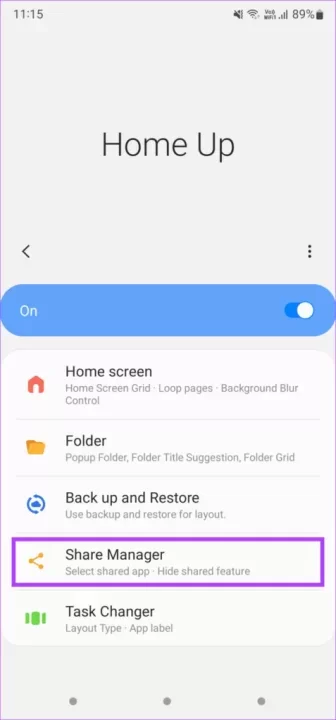
Adım 5: Paylaşım Yöneticisi'ni seçin. Bu, paylaşım seçeneklerini özelleştirebileceğiniz menüyü açacaktır.
Adım 6: Çip Düğmeleri seçeneği, Yakındaki Paylaşım gibi üst kısımdaki küçük düğmeleri gösterir veya gizler. Göster veya Gizle olarak ayarlayabilirsiniz.
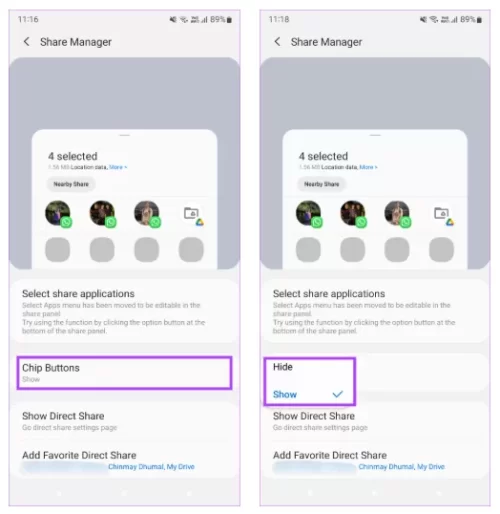
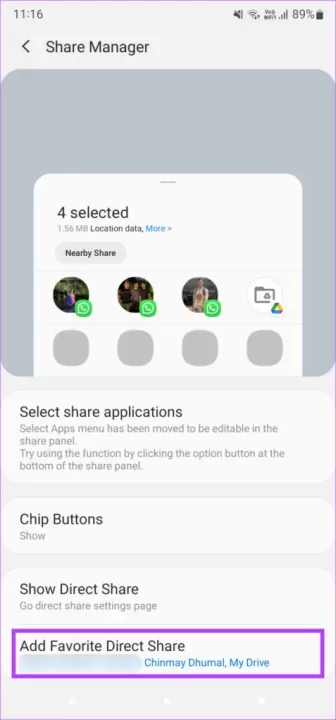
Adım 7: Favori kişilerinizi en üst satıra sabitlemek için 'Favori Doğrudan Paylaşım Ekle' seçeneğini seçin.
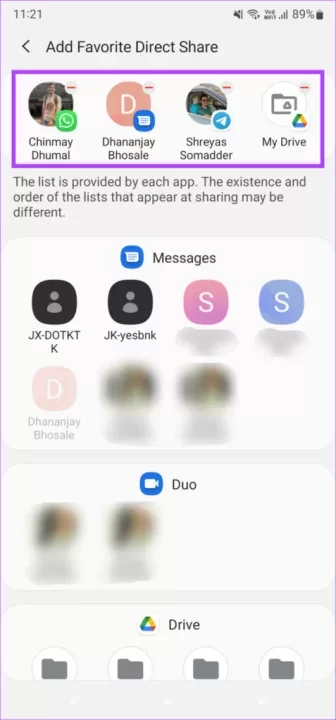
Adım 8: Mevcut seçenekler arasında gezinin ve eklemek istediğiniz kişilere dokunun. Bu kişiler en üstte görünecektir.
Adım 9: Favori kişilerinizi eklemeyi bitirdikten sonra, sol üst köşedeki geri tuşuna dokunun.
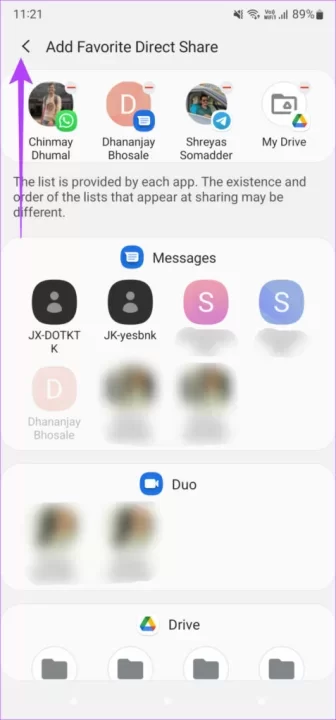
Bir sonraki sefer dosya veya bağlantı paylaşmak için paylaş menüsünü açtığınızda, favori kişileriniz paylaş menüsünün en üstünde görünecektir.