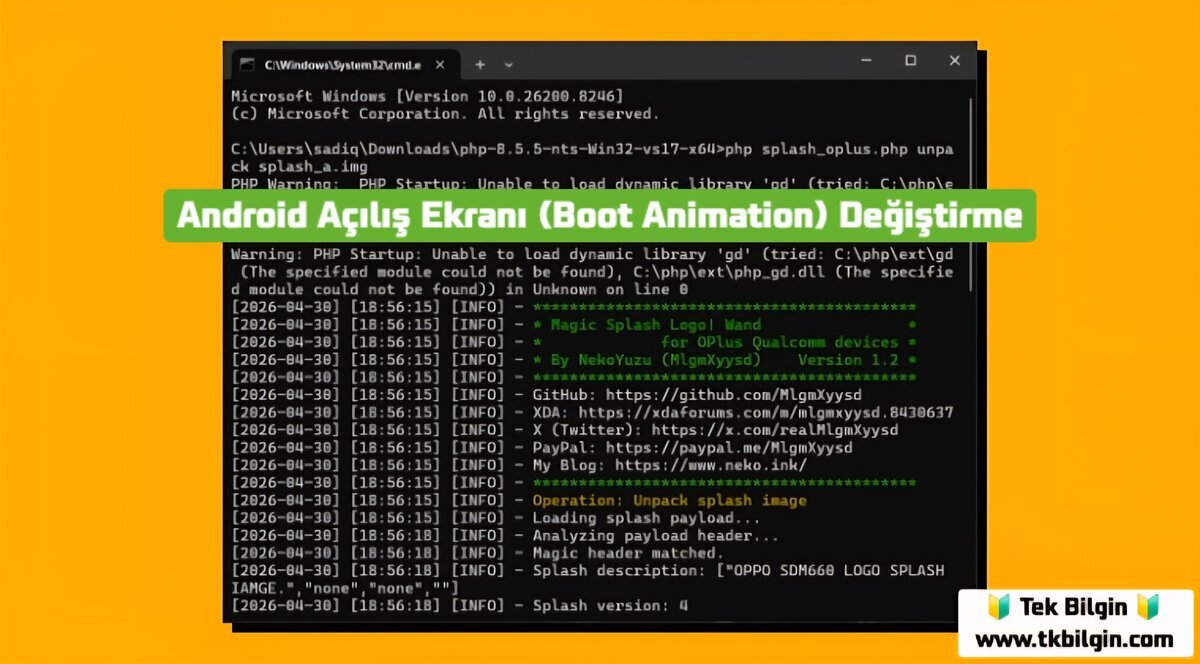
Cihazınızın açılış animasyonunu nasıl değiştirebileceğinize dair çok sayıda kılavuz bulunmasına rağmen , açılış animasyonundan hemen önce gelen ekranı, yani açılış ekranını değiştirmeye dair herhangi bir kılavuz bulamadım. Bu nedenle, bu kılavuzda, bu işlemi kolayca yapabileceğiniz ilginç bir yöntem göstereceğiz.
Android Cihazınızda Açılış Ekranını Nasıl Değiştirirsiniz?
Başlamadan önce, her ihtimale karşı cihazınızın tam bir yedeğini alın. Olumsuz bir durum olursa bundan dolayı sitemiz sorumlu tutulamaz. Bu kapsamda yaptığınız her isten kensiniz sorumlusunuz. Gelin şimdi kurulum adımlarına geçelim.1. ADIM : Dosya ve Temel Kurulum
- Öncelikle, PHP'yi bilgisayarınıza
- Alternatif | 32MBZiyaretçiler Göremez, Görmek için Giriş yap veya üye ol.
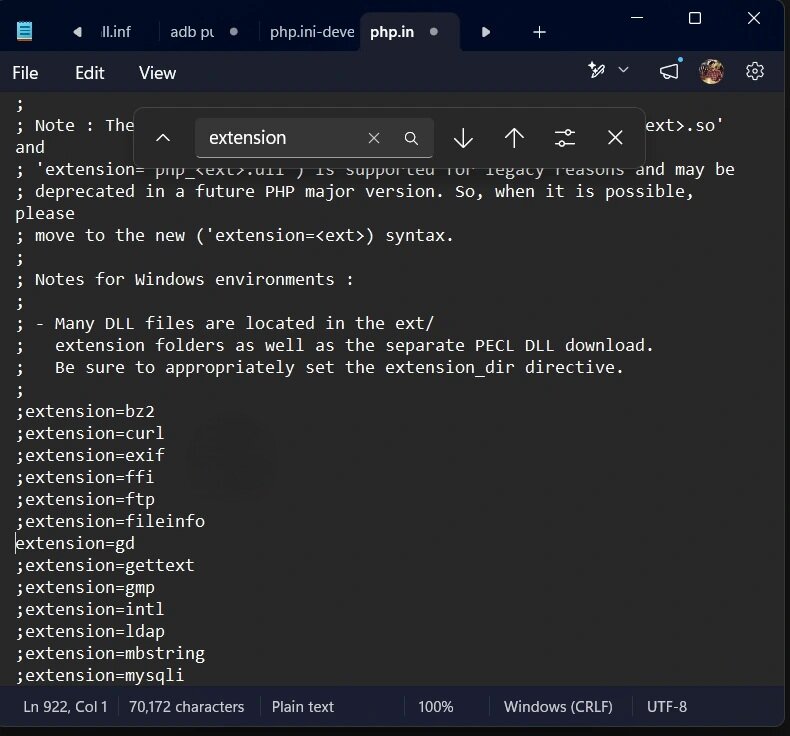
- Şimdi, php.ini-development dosyasını php.ini olarak yeniden adlandırın.
- Ardından bu dosyayı açın ve ;extension=gd ifadesini extension=gd olarak yeniden adlandırın.
- Şimdi dosyayı Ctrl+S tuş kombinasyonuyla kaydedin.
2. ADIM : Senaryo
- Komut dosyasını
indirin ve PHP klasörünün içine çıkarın.Ziyaretçiler Göremez, Görmek için Giriş yap veya üye ol.
- Magic Splash!! Sihirli Değneği, evrensel Qualcomm cihazları içindir.
- Sihirli Sıçrama Logosu! OnePlus Qualcomm cihazları için sihirli değnek.
3. ADIM : Splash.img dosyasını edinin
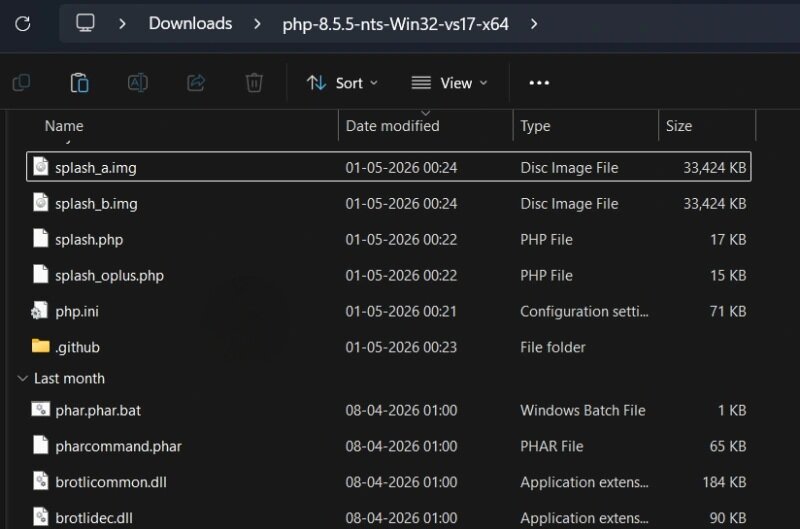
- Öncelikle ,
Ziyaretçiler Göremez, Görmek için Giriş yap veya üye ol.
Ziyaretçiler Göremez, Görmek için Giriş yap veya üye ol.
Ziyaretçiler Göremez, Görmek için Giriş yap veya üye ol.
- Ardından, cihazınızın bölüm listesini almak için aşağıdaki komutu yazın:
adb shell
su
ls -la /dev/block/bootdevice/by-name
- Splash veya splash_a ve splash_b için bölüm adresini kontrol edin. Bizim durumumuzda bu adres şöyledir:
dd if=/dev/block/sde29 of=/sdcard/splash_a.img
dd if=/dev/block/sde60 of=/sdcard/splash_b.img
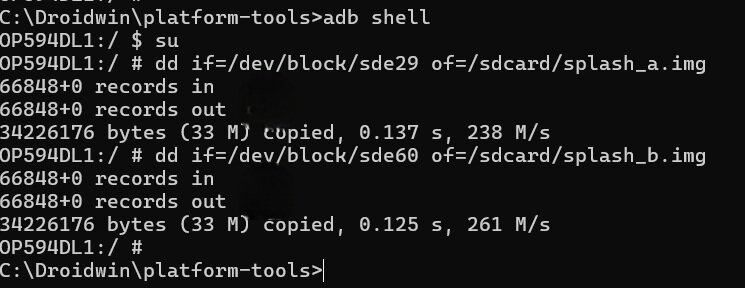
- Yukarıdaki komutları yazın [adresi buna göre değiştirin], böylece açılış dosyalarına erişebilirsiniz.
- PHP klasörünün içindeki dosyaları aktarın.
4. ADIM : Açılış Dosyasını Çıkarın
- PHP klasörünün içinde CMD'yi açın ve cihazınıza bağlı olarak aşağıdaki komutu yazın:php splash.php unpack splash.img //for Qualcomm devices
php splash_oplus.php unpack splash.img //for OnePlus devices
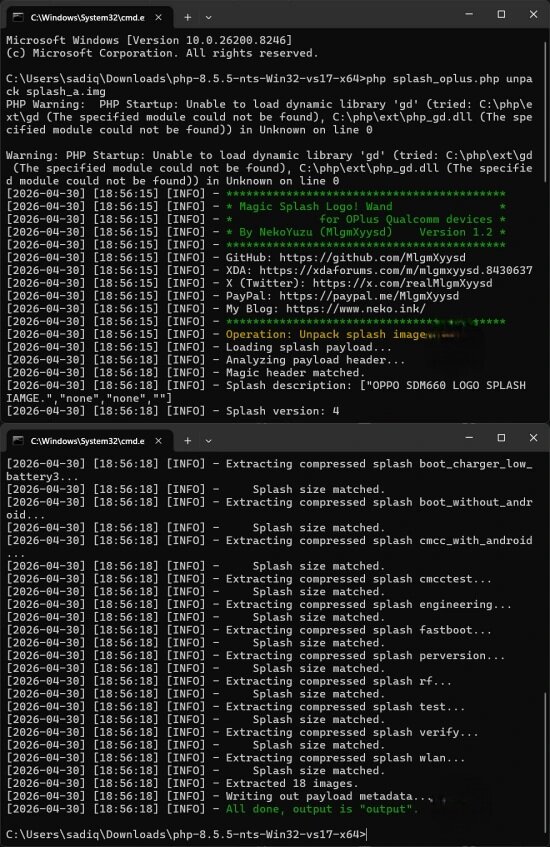
- Bu işlem splash.img dosyasını çıkaracak ve dosyayı Çıktı klasörüne yerleştirecektir.
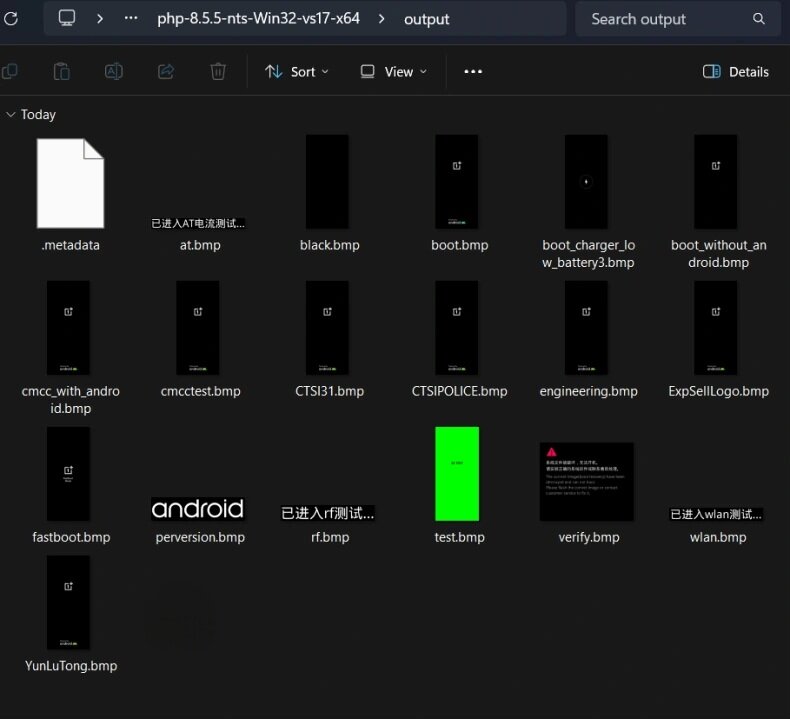
5. ADIM : Açılış Ekranı Dosyasını Özelleştirin
- O klasöre istediğiniz resmi ekleyin veya kaldırın.
- .metadata dosyasının yerinde kaldığından emin olun yeter.
- Şimdi dosyayı yeni görüntüyle yeniden sıkıştıralım;
php splash_oplus.php repack output //for OnePlus devices
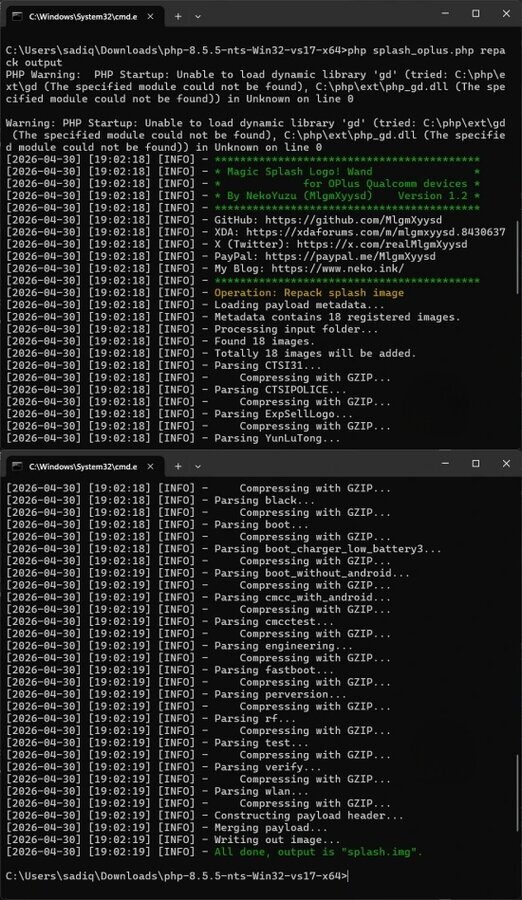
- Yeni splash.img dosyasını elde edeceksiniz. Bu dosyayı platform-tools klasörüne aktarın.
- Platform-tools içinde CMD penceresini açın ve şunu yazın:
adb reboot bootloader
- Ardından yeni açılış ekranını yüklemek için aşağıdaki komutu yazın.
fastboot flash splash splash.img
veya
fastboot flash splash_a splash.img
fastboot flash splash_b splash.img
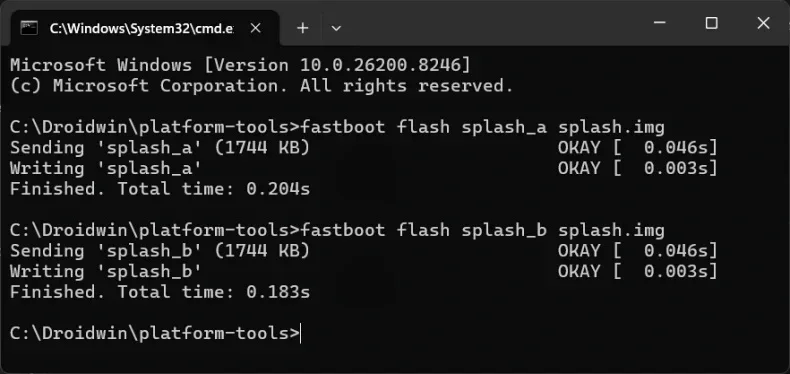
- Son olarak, işletim sistemine önyükleme yapın ve yeni açılış ekranına göz atın:
fastboot reboot
İşte bu kadar. Android cihazınızda açılış ekranını değiştirme adımları bunlardı. Yukarıda belirtilen adımlarla ilgili herhangi bir sorunuz varsa, yorumlarda bize bildirin. En kısa sürede size bir çözüm sunacağız.