Bu kılavuzda, Fastboot Enhance Tool kullanarak OnePlus cihazınızın orijinal ROM'unu nasıl yükleyeceğinizi ve böylece cihazınızı nasıl kurtaracağınızı göstereceğiz. Özel geliştirme her zaman beraberinde bazı riskler getirir. İşler planlandığı gibi gitmezse, önyükleme döngüsü veya cihazın tamamen kullanılamaz hale gelmesi söz konusu olabilir. Çoğu durumda, cihazınızı kurtarmak ve tekrar çalışır hale getirmek için MSM Download Tool'u kullanarak firmware'i yükleyebilirsiniz. Peki neden başka bir araca ihtiyaç duyuluyor?
Fastboot Geliştirme Aracı nedir?
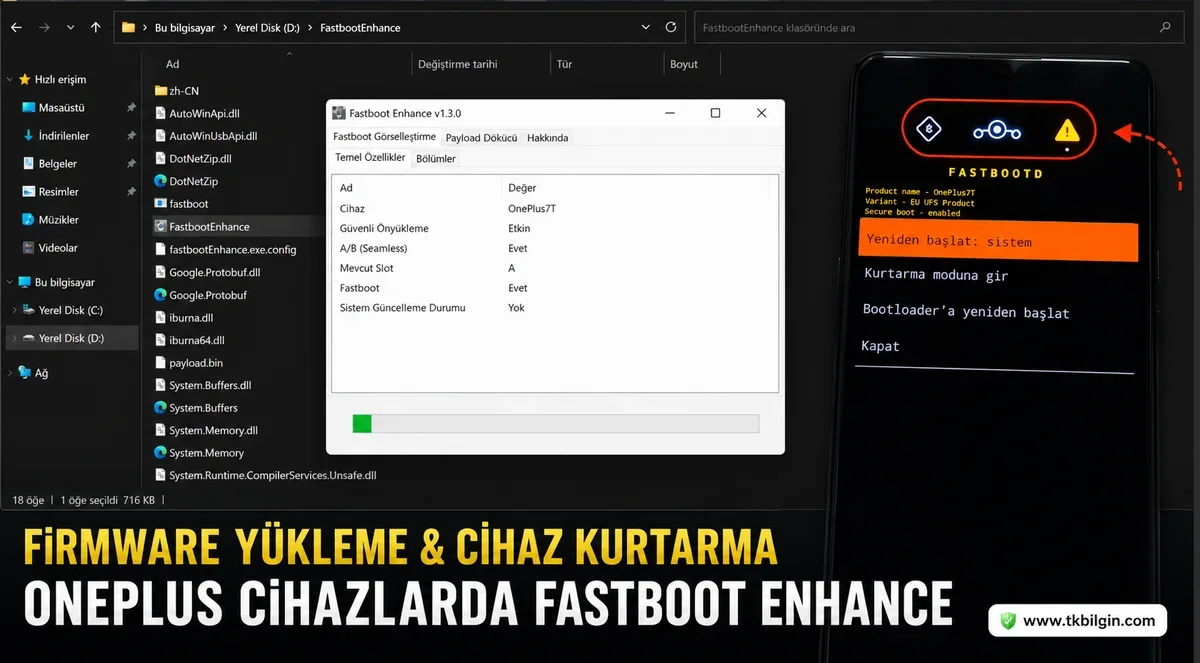
Fastboot Enhance Tool, XDA Kıdemli Üyesi xzr467706992 tarafından oluşturulan ve OnPlus cihazlarına Fastboot ve FastbootD modlarında stok yazılımı yüklemek için kullanılan açık kaynaklı bir araçtır. İşte en dikkat çekici özelliklerinden bazıları:
Fastboot Geliştirme Aracının Özellikleri
- Yazılımı bozulmuş veya sürekli yeniden başlatma döngüsüne girmiş bir OnePlus cihazına kolayca yazılım yüklemesi yapabilirsiniz .
- Herhangi bir komut veya Python'a ihtiyaç duymadan, payload.bin dosyasından gerekli bölüm dosyalarını kolayca çıkarabilirsiniz. Örneğin, root işlemi söz konusu olduğunda, payload.bin dosyasını yükleyip birkaç tıklamayla sadece boot.img/init_boot.img dosyalarını çıkarabilirsiniz [tüm firmware'i çıkarmaya gerek yok].
- OnePlus cihazınızı eski bir OxygenOS sürümüne döndürebilirsiniz .
- Özel bir ROM'dan orijinal ROM'a geri dönmek için orijinal yazılımı yükleyebilirsiniz.
- En yeni OnePlus 11 dahil olmak üzere tüm OnePlus cihazlarını destekler.
- Bu araçla en son OxygenOS 13 yazılımını da yükleyebilirsiniz.
Fastboot Enhance Tool'un MSM Download Tool'a göre avantajları
Yetkili bir hesabınız yoksa, MSM Tool'u yalnızca OnePlus 9 serisine kadar kullanabilirsiniz. Öte yandan, Fastboot Enhance'de böyle bir sınırlama yoktur.
Sırada, MSM Tool, Android 9/10/11 OPS yazılımıyla birlikte geliyor. MSM Download Tool ile Android 12+ OPS yazılımı bulamazsınız [ancak cihazınız kurtarıldıktan sonra, en son işletim sistemine ulaşmak için OTA güncellemelerini manuel olarak yükleyebilirsiniz]. Oysa Fastboot Tool ile en son Android 13 yazılımını tek seferde kolayca yükleyebilirsiniz.
MSM Tools'un Geri Okuma Modu aracılığıyla bölüm dosyalarını çıkarabilirsiniz, ancak büyük olasılıkla cihazınızda yüklü olan mevcut yazılım sürümüyle eşleşmeyecektir [çünkü Android 11 genellikle MSM ile kullanılabilen en son yazılımdır]. Bu nedenle en iyi çözüm, MSM Tool aracılığıyla Android 11 yazılımını yüklemek ve ardından boot.img dosyasını çıkarıp root işlemi için kullanmaktır; bu da gereksiz ek adımlar gerektirir. Öte yandan, şu anda yüklü olan en son yazılımı Fastboot Tool'a yükleyebilir ve boot.img dosyasını alabilirsiniz.
Fastboot Enhance'in MSM Download Tool'a göre dezavantajı
Fastboot Enhance Tool'un faydalarının listesi ne kadar uzarsa uzasın, MSM Tool'un en önemli özelliği olan bir özelliği sunamaz: herhangi bir OnePlus cihazını kurtarma yeteneği . En fazla, yazılımsal arızaları veya önyükleme döngüsünü düzeltebilirsiniz, ancak cihazınız EDL moduna geçtiğinde, MSM Tool'u kullanmaktan başka seçeneğiniz kalmaz.
Bu sayede DFastboot Enhance Tool hakkında, özellikleri, faydaları ve dezavantajları hakkında yeterli bir fikir edinmiş oldunuz. Şimdi de bu Fastboot Enhance Tool aracıyla OnePlus cihazınızın orijinal ROM'unu yükleme ve cihazınızı kurtarma adımlarını inceleyelim.
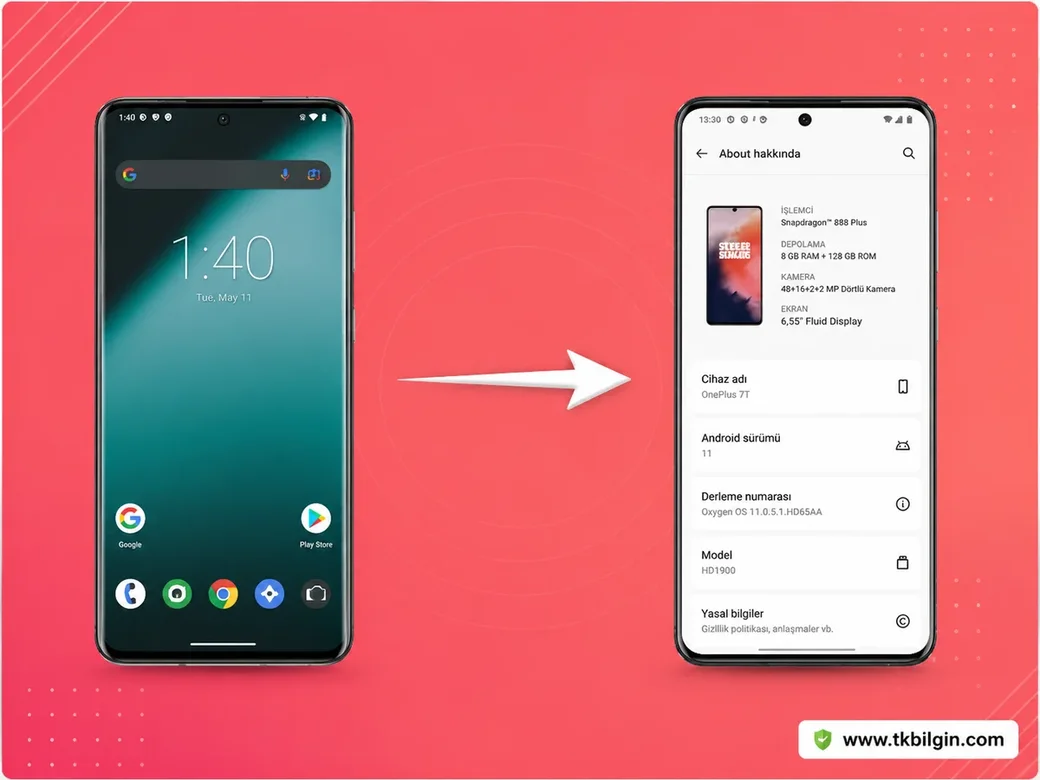
Mümkünse, lütfen cihazınızdaki tüm verilerin yedeğini alın, çünkü aşağıdaki işlem işlemler den kaynaklı veri kaybı yada cihazınıza bir şey olursa bundan bizler sorumlu tutulamayız.
1. ADIM : Fastboot Enhance Tool'u İndirin
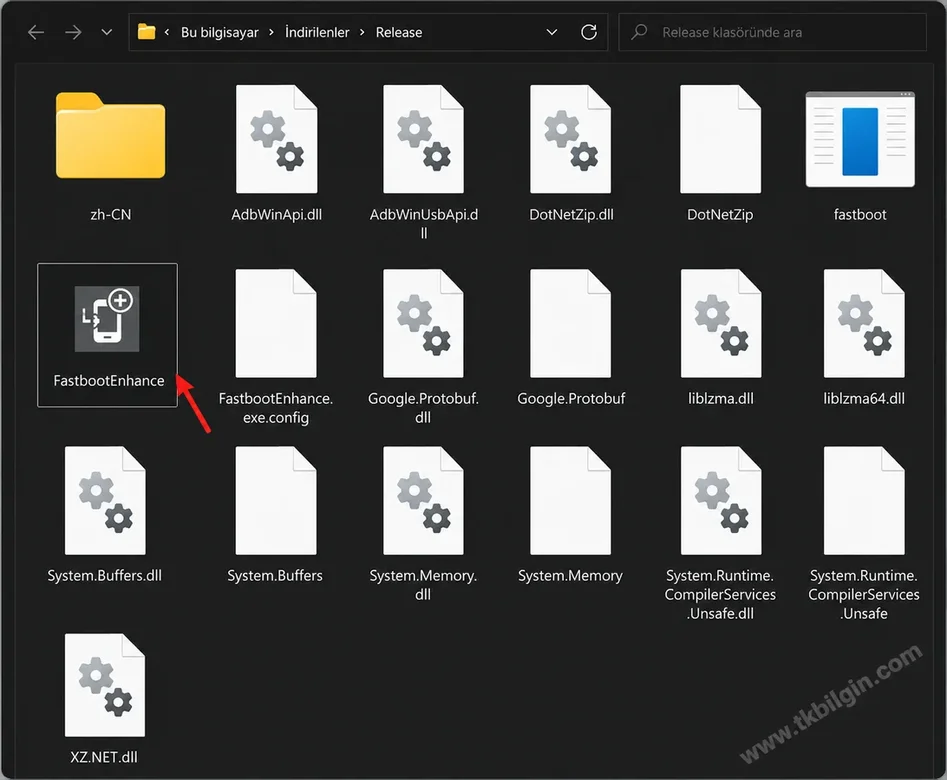
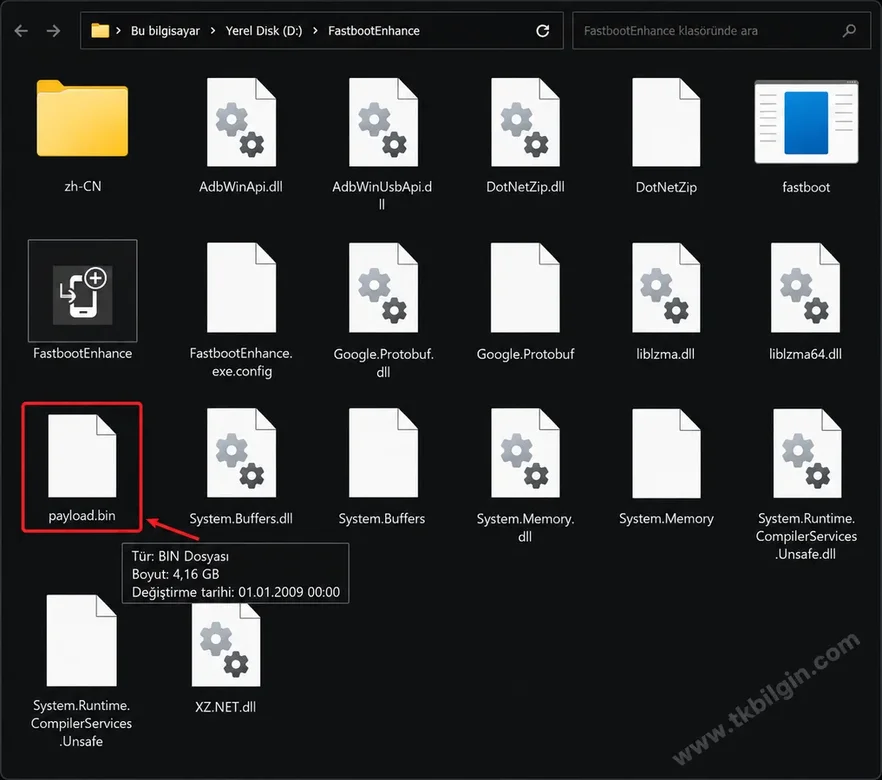
Fastboot Enhance Tool'u İndirdikten sonra, bilgisayarınızda uygun bir yere çıkarın. Bu aracın en büyük avantajı, payload.bin dosyasını doğrudan dizine yükleyebilmenizdir; dosyayı çıkarmanıza ve sonuçta ortaya çıkan IMG dosyalarını elde etmenize gerek yoktur!
2. ADIM : OnePlus Stock ROM'unu İndirin
- Sonraki adım, aşağıdaki bağlantıdan cihazınızın yazılımını indirmektir:
Ziyaretçiler Göremez, Görmek için Giriş yap veya üye ol.
3. ADIM : Android SDK'yı yükleyin
Sonraki adımda, bilgisayarınıza Android SDK Platform Araçlarını kurun . Bu, Google tarafından sağlanan resmi ADB ve Fastboot ikili dosyasıdır ve önerilen tek dosyadır. Bu nedenle indirin ve ardından bilgisayarınızda uygun bir konuma çıkarın. Bunu yaptığınızda, bu kılavuz boyunca kullanılacak olan platform araçları klasörü elde edeceksiniz.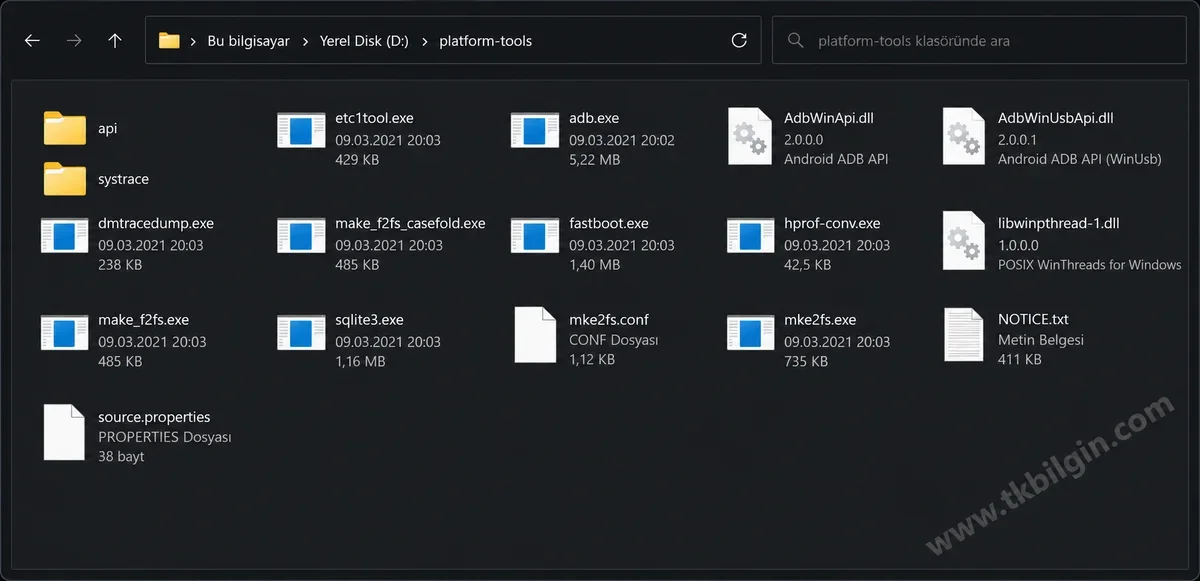
4. ADIM : Fastboot Sürücülerini Yükleyin
Bu araç Fastboot sürücüleriyle birlikte gelmediğinden, bunları bilgisayarınıza manuel olarak yüklemeniz gerekecektir. Bunun için lütfen Windows 11'de Fastboot Sürücülerini Nasıl Yükleyeceğinize dair kılavuzumuza bakın. Benzer şekilde, OnePlus USB sürücülerini de yüklediğinizden emin olun. Genellikle cihazınızı Windows bilgisayarınıza ilk kez bağladığınızda otomatik olarak yüklenirler.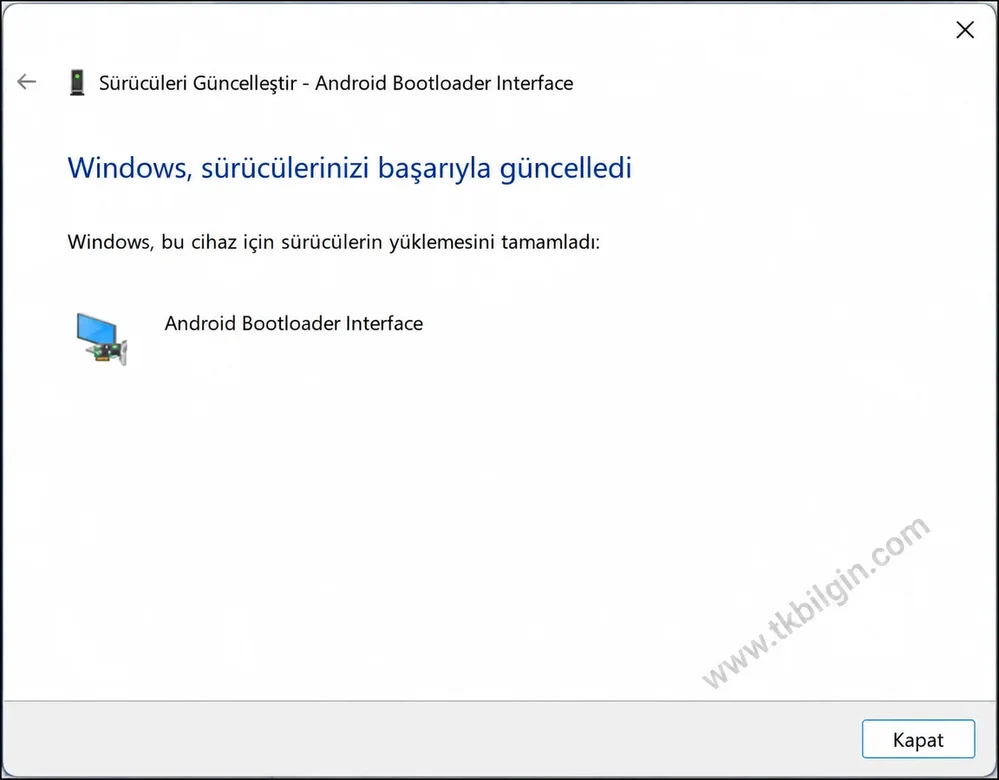
5. ADIM : Hızlı Önyükleme Moduna Geçin
- Cihazınızı bir USB kablosuyla bilgisayara bağlayın. USB Hata Ayıklama özelliğinin etkinleştirildiğinden emin olun.- Ardından platform-tools klasörüne gidin, adres çubuğuna CMD yazın ve Enter tuşuna basın. Bu, Komut İstemi'ni başlatacaktır.
- Ardından, cihazınızı Fastboot Moduna geçirmek için CMD penceresine aşağıdaki komutu yazın.
Kod:
adb reboot bootloader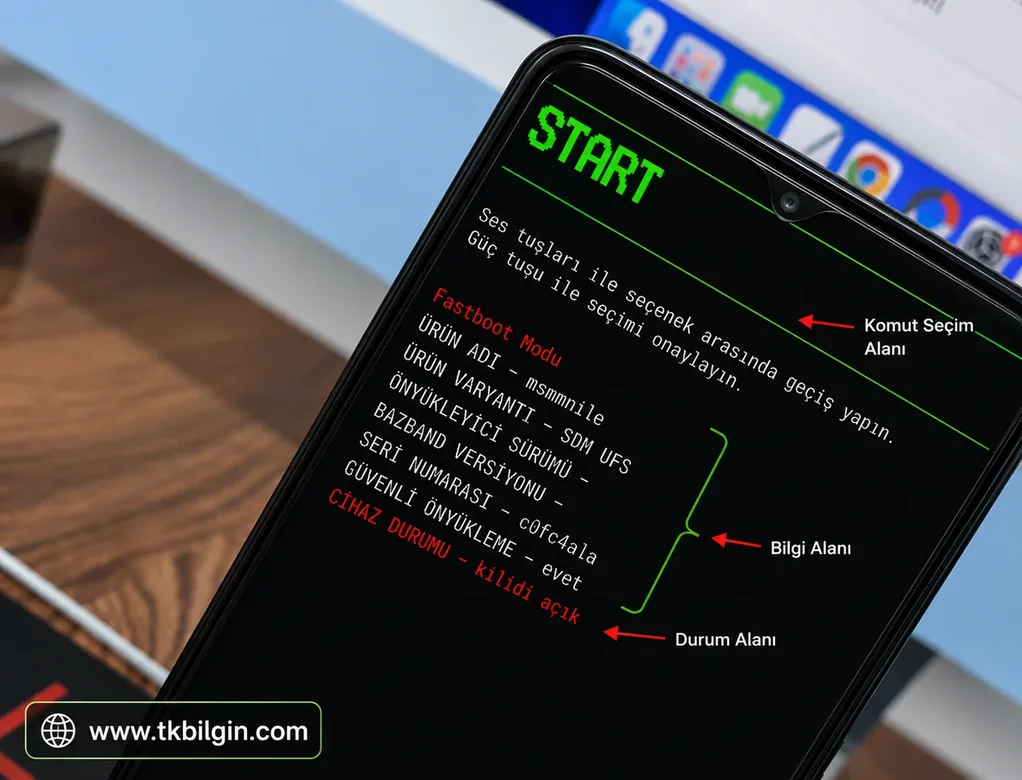
- Fastboot bağlantısını doğrulamak için aşağıdaki komutu yazın; bu şekilde cihaz kimliğini (ID) geri almalısınız.
Kod:
fastboot devices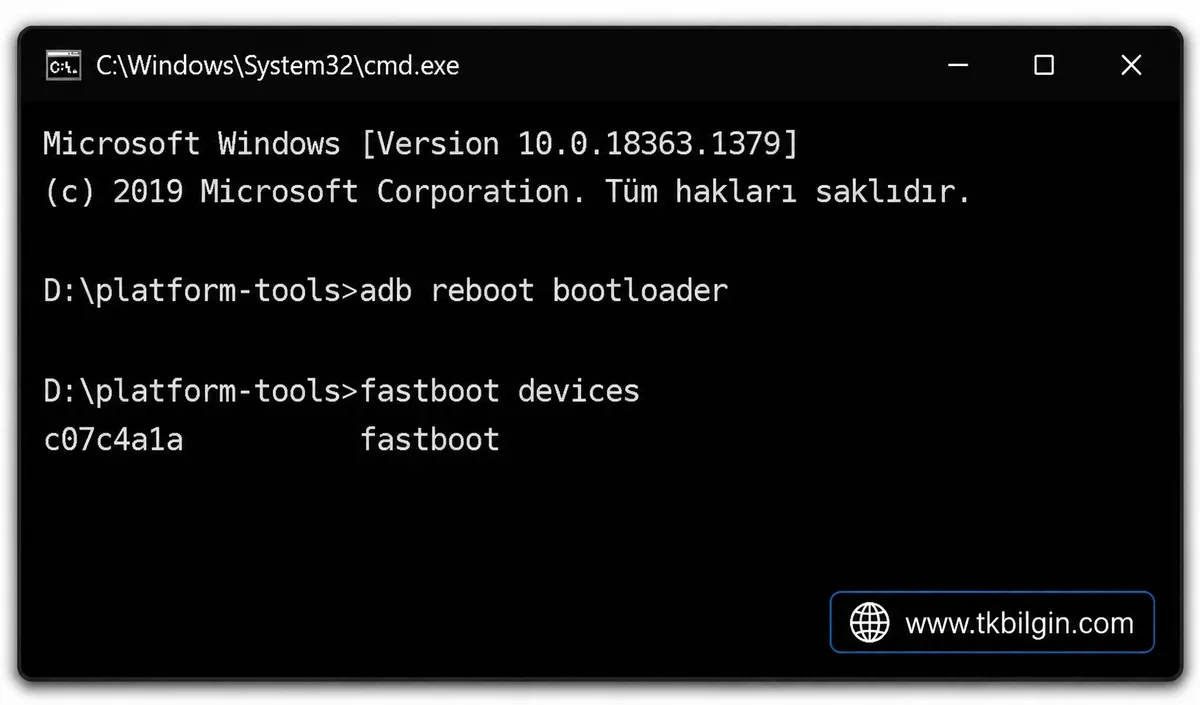
6. ADIM : Fastboot aracılığıyla OnePlus'a orijinal yazılımı yükleyin.
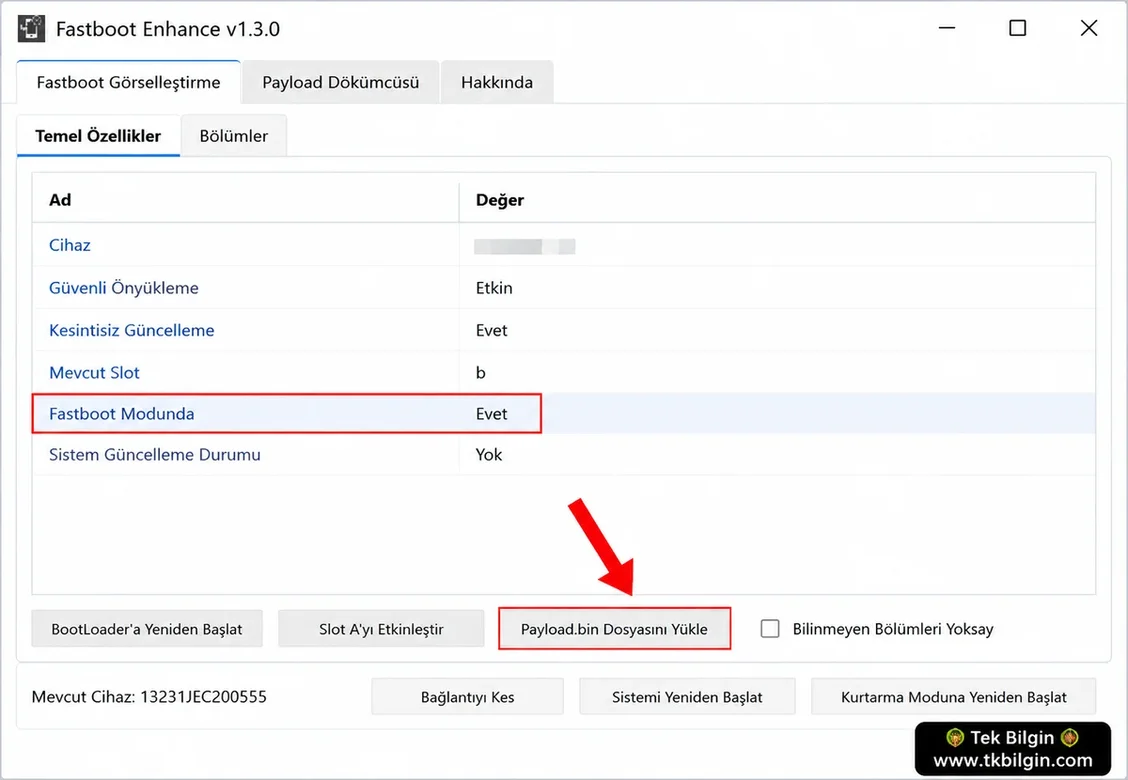
- Öncelikle, Fastboot Enhance Tool'u EXE dosyası üzerinden çalıştırın.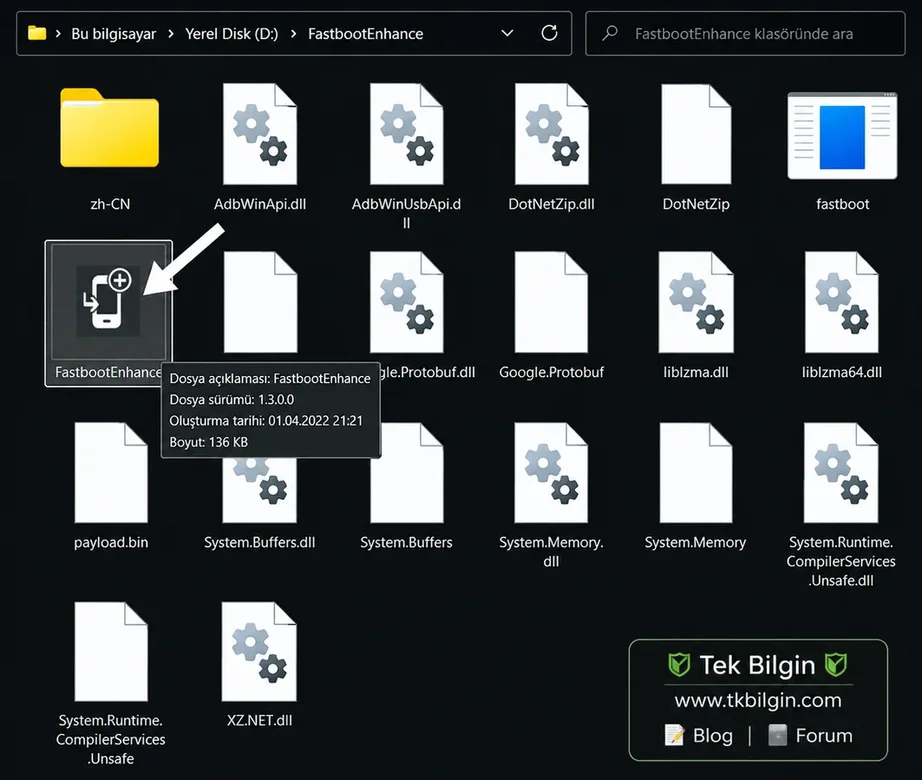
- Cihazınız Fastboot Sanallaştırma sekmesi altında listelenmelidir, onu seçin.
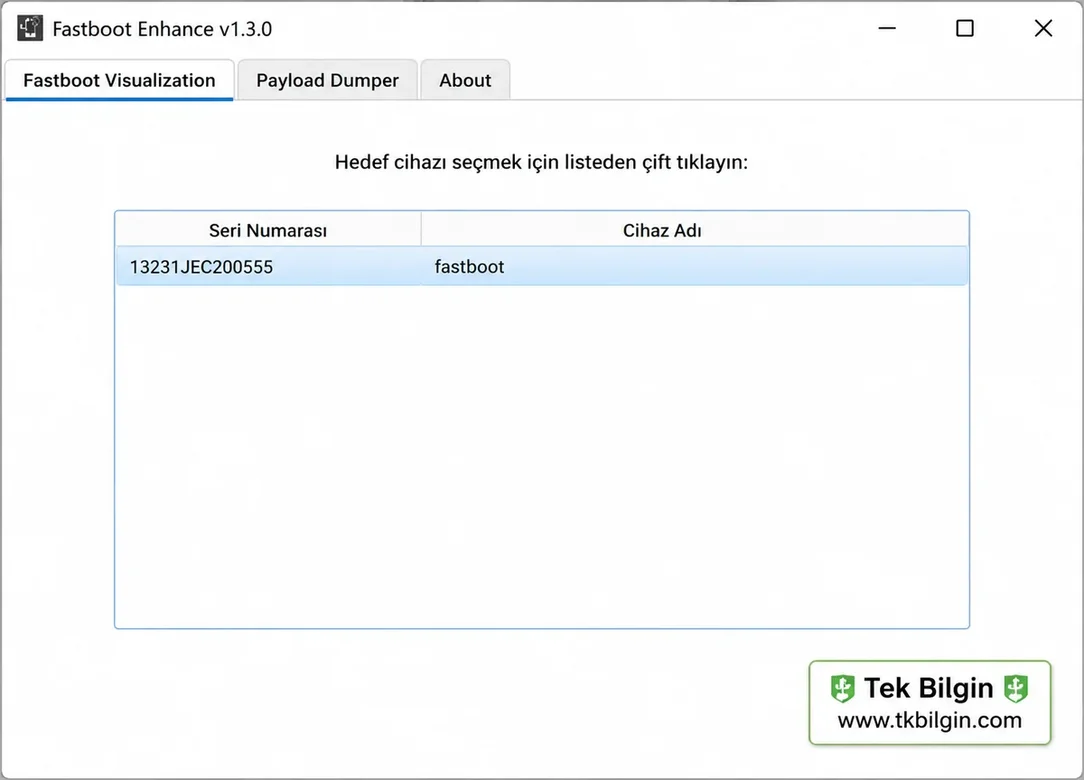
- Ardından, "Reboot to FastbootD" düğmesine tıklayın.
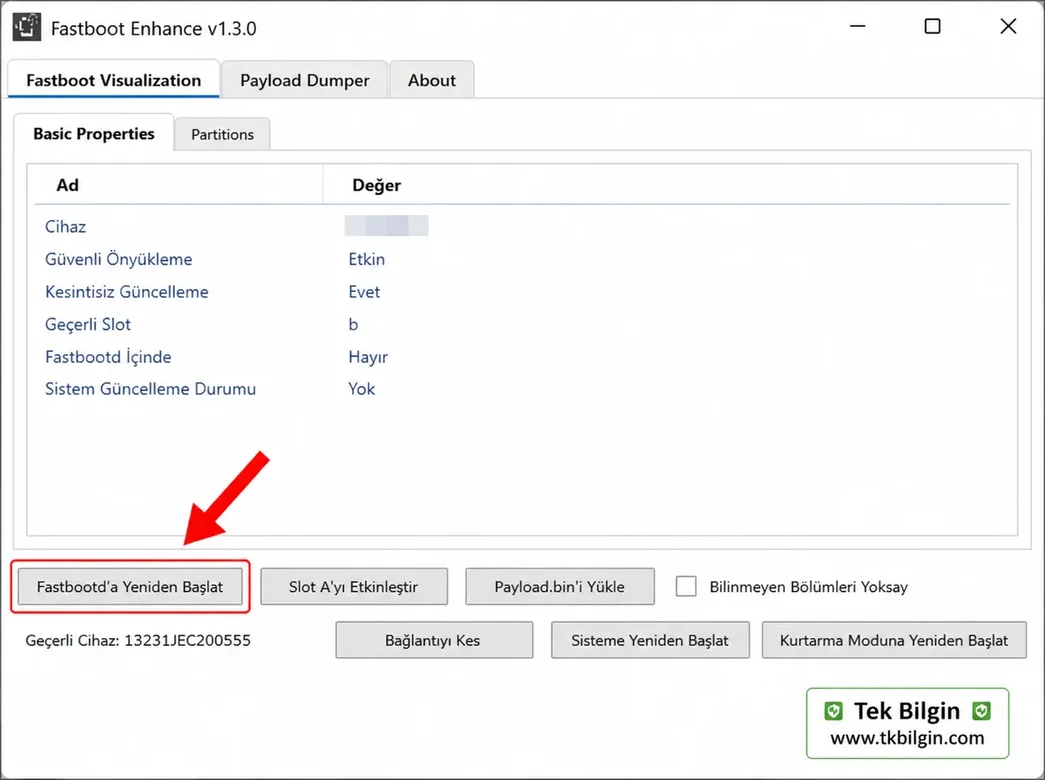
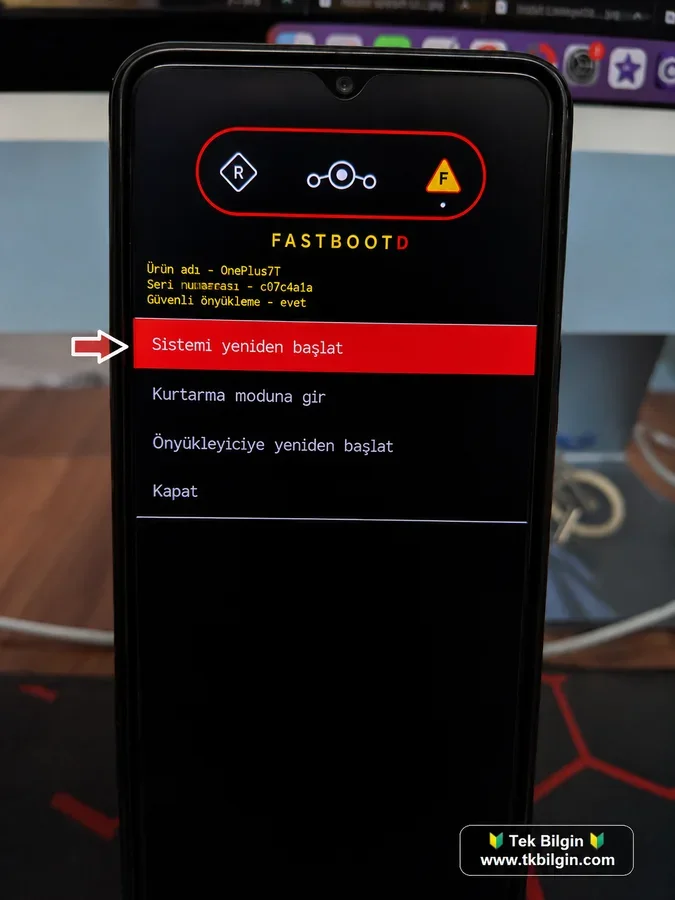
- Cihazınız FastbootD Modunda başlatılacaktır.
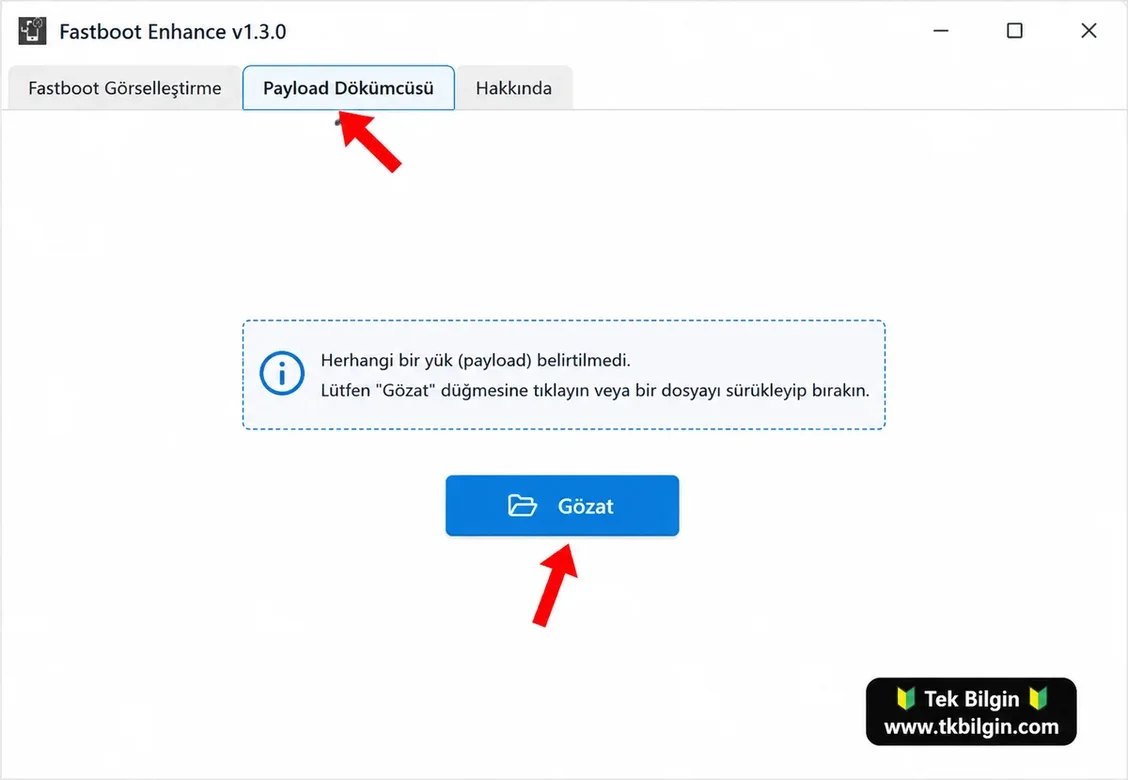
- Şimdi Payload Dumper sekmesine gidin ve Gözat'a tıklayın.
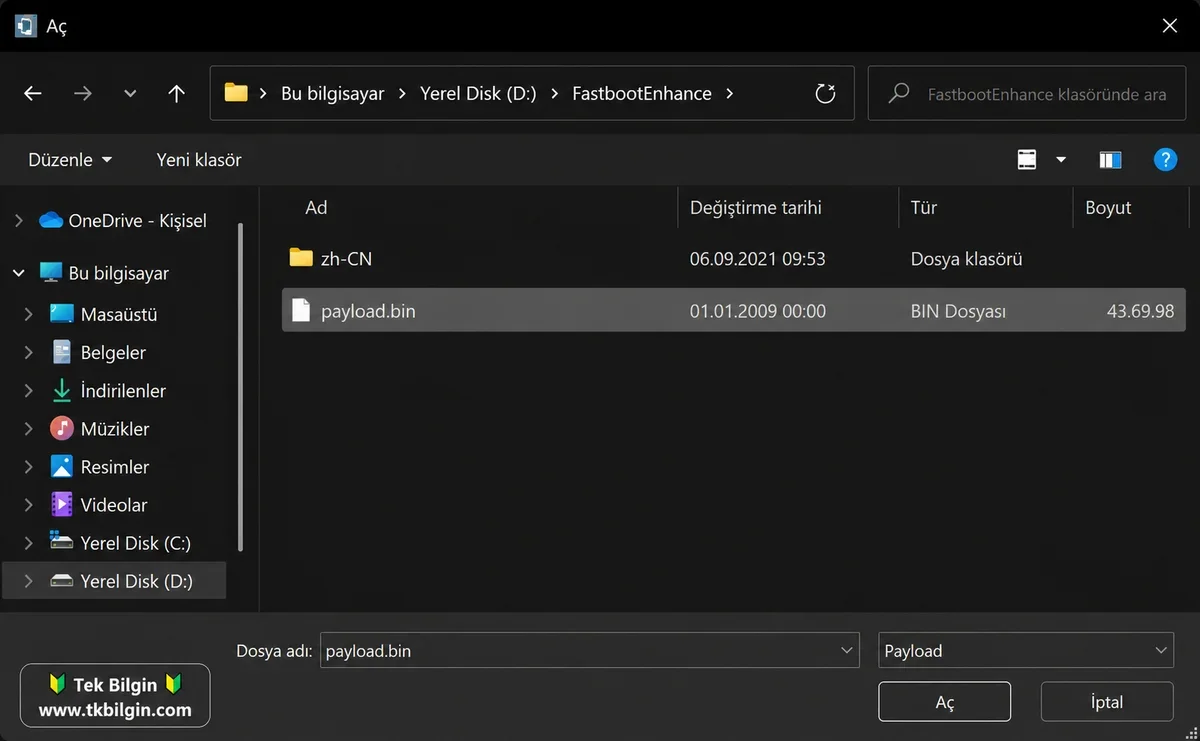
- Payload.bin dosyasına gidin, dosyayı seçin ve Aç'a tıklayın.
- Dosya şimdi araca yüklenecek ve sonuç bilgileri görüntülenecektir.
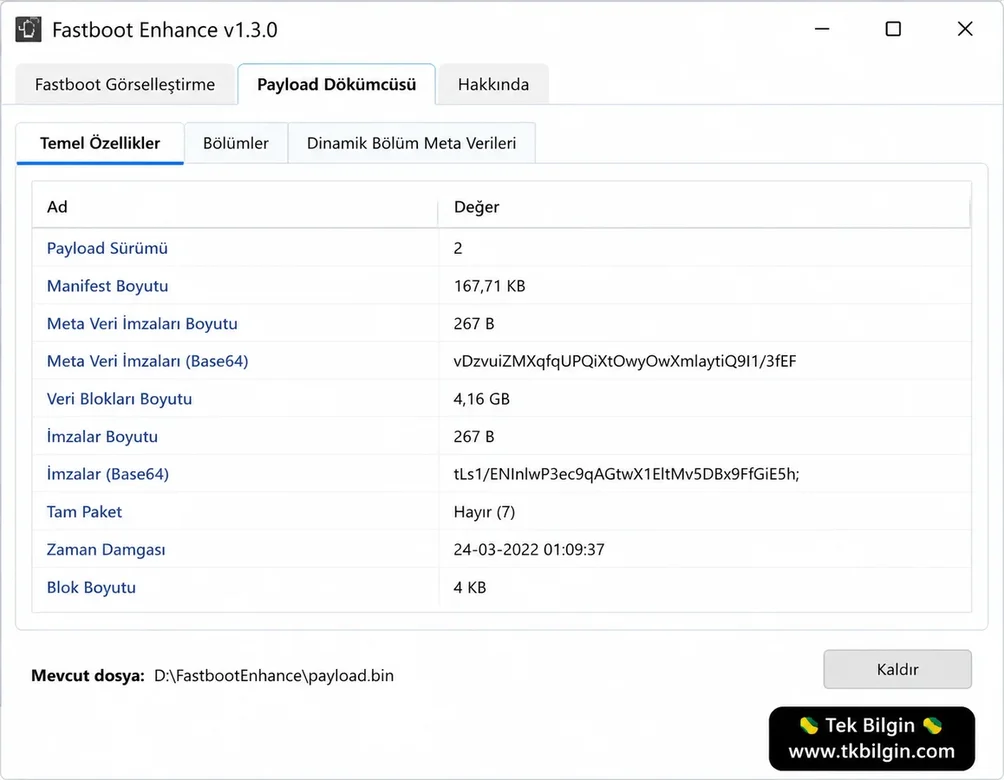
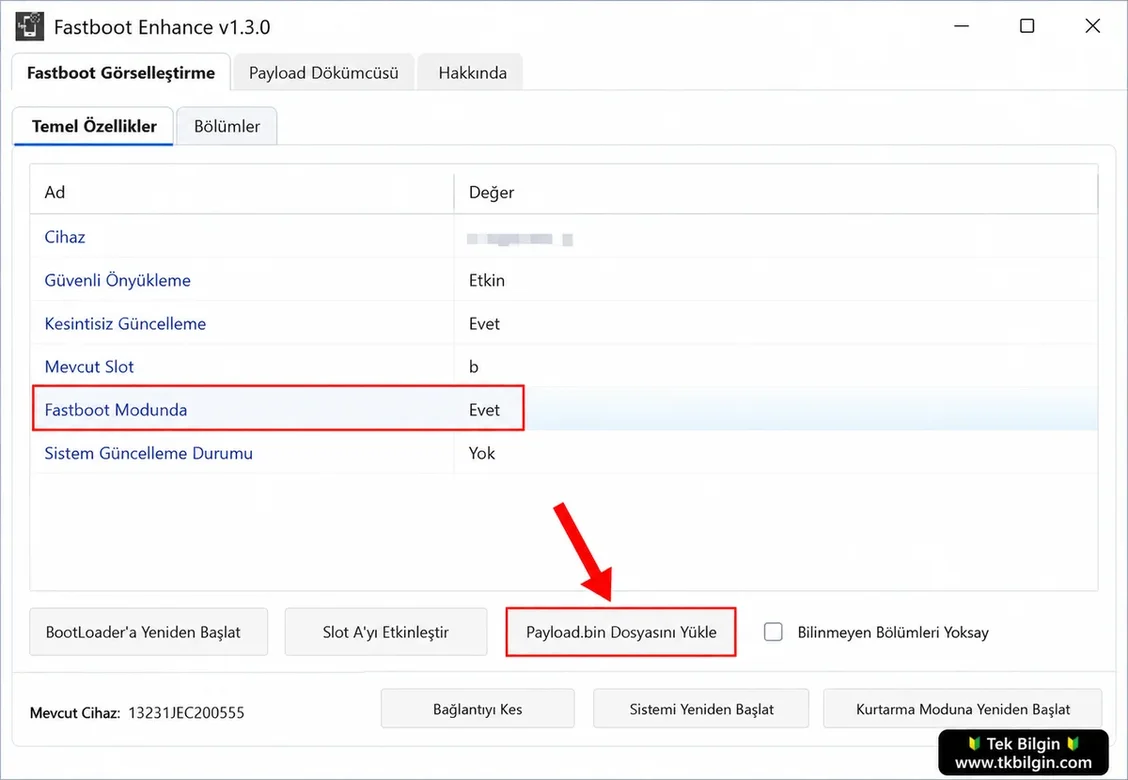
- Şimdi Fastboot Sanallaştırma sekmesine gidin ve Flash payload.bin'e tıklayın. Eğer flaşlama başlarsa, her şey yolunda demektir.
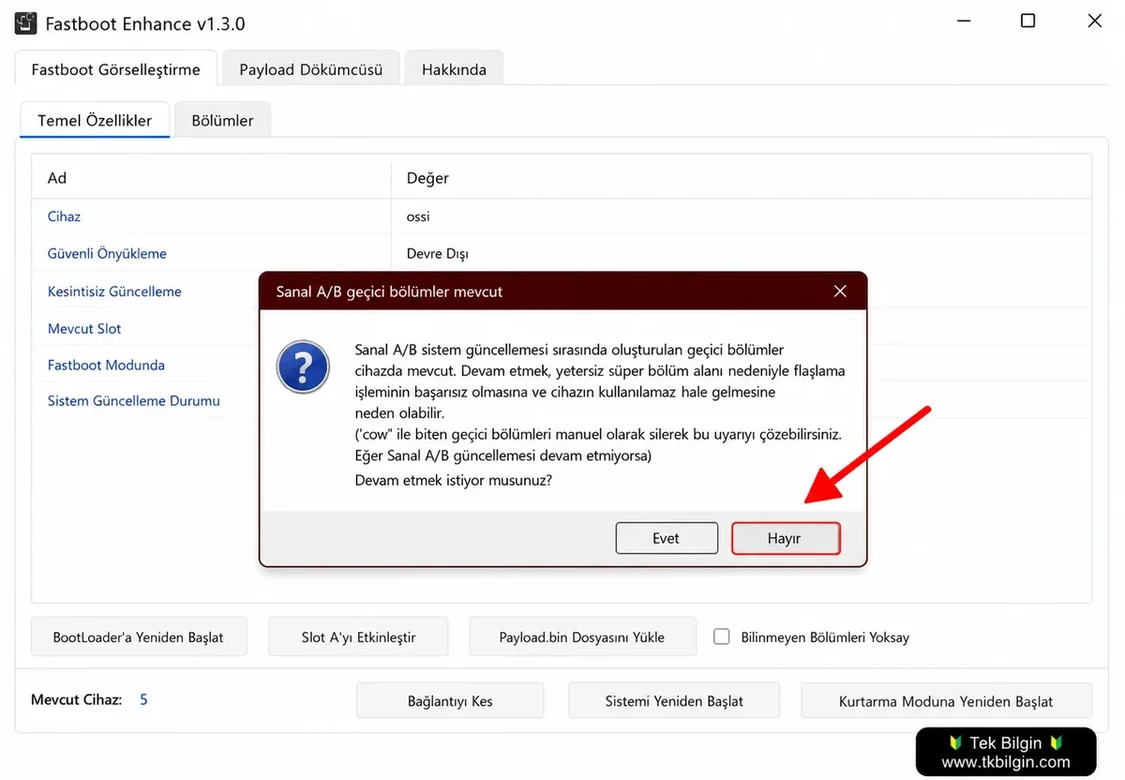
- Ancak, 'Sanal A/B geçici bölümleri mevcut' açılır penceresiyle karşılaşırsanız, Hayır'ı tıklayın.
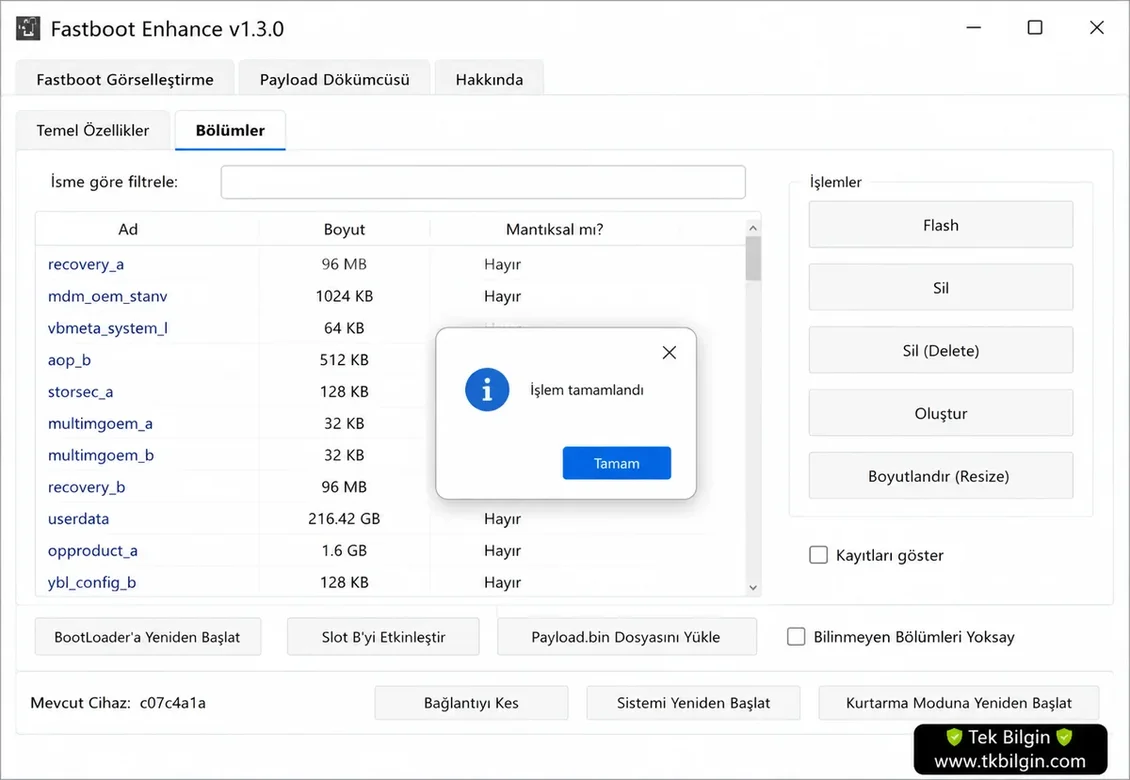
- Ardından, Bölümler sekmesine gidin ve "İsme göre filtrele" kutusuna "cow" yazın.
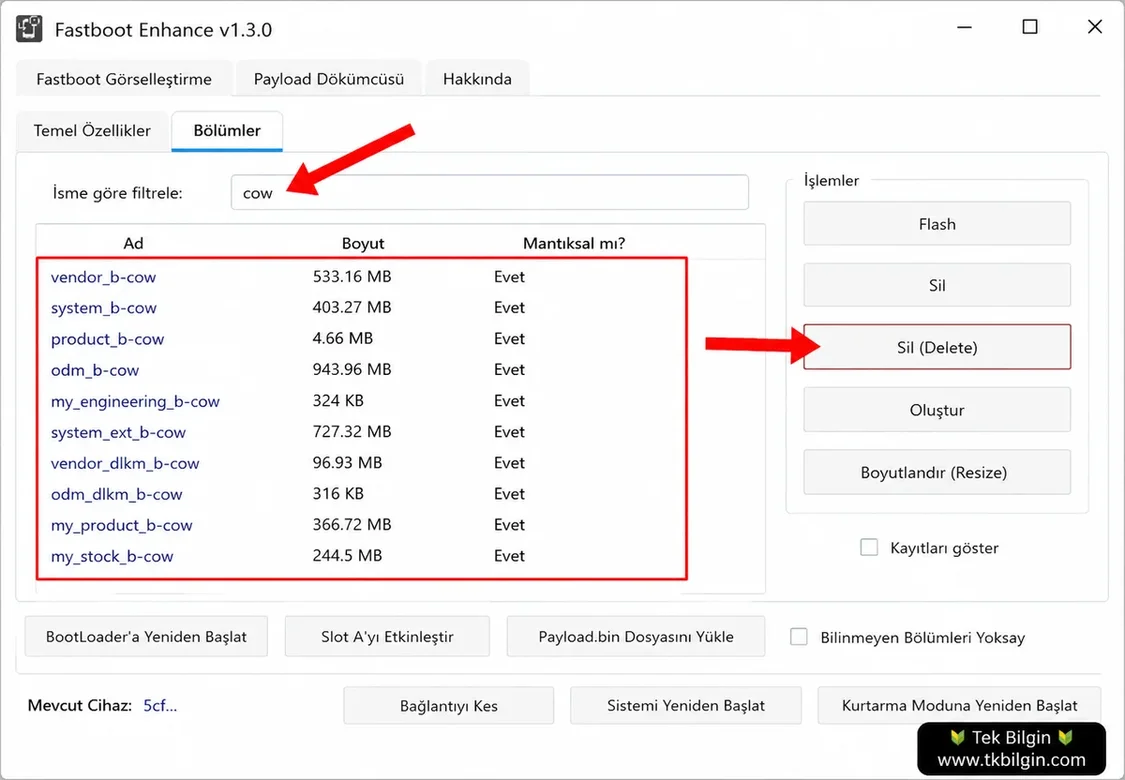
- Sonuçlar arasından adında "cow" geçen tüm bölümleri seçin ve Sil düğmesine basın.
- İşlem tamamlandıktan sonra, Flash payload.bin'e tıklayın. Bu sefer flaşlama sorunsuz bir şekilde başlayacaktır.
- İşlem tamamlandığında size bildirim gönderilecektir. Şimdi "Sistemi Yeniden Başlat" seçeneğine tıklayarak işletim sistemine önyükleme yapabilirsiniz.
İşte bu kadar. Bunlar, Fastboot Enhance Tool kullanarak OnePlus cihazınızın orijinal ROM'unu yüklemek ve böylece cihazınızı kurtarmak için izlenecek adımlardı. Şimdi de bu araçla aygıt yazılımı dosyalarını nasıl çıkaracağınızı gösterelim.
Fastboot Enhance Tool kullanarak Payload.bin dosyasını nasıl çıkarabilirsiniz?
Eğer root için boot.img veya doğrulama kontrollerini devre dışı bırakmak için vbmeta gibi tek tek bölüm dosyalarına erişmeniz gerekiyorsa, Fastboot Enhance Tool bu işi halletmenin en hızlı ve en kolay yoludur. Tüm işlem boyunca cihazınızla etkileşim kurmanıza bile gerek yoktur. İşte nasıl yapılabileceği:
- Öncelikle Fastboot Enhance Tool'u bilgisayarınıza indirin ve çıkarın.
- Ardından OnePlus yazılımını bilgisayarınıza indirin ve çıkarın. Çıkarma işleminden sonra payload.bin dosyasını aldığınızdan emin olun.
- Şimdi Fastboot Enhance'i başlatın, Payload Dumper'a gidin ve Gözat'a tıklayın.
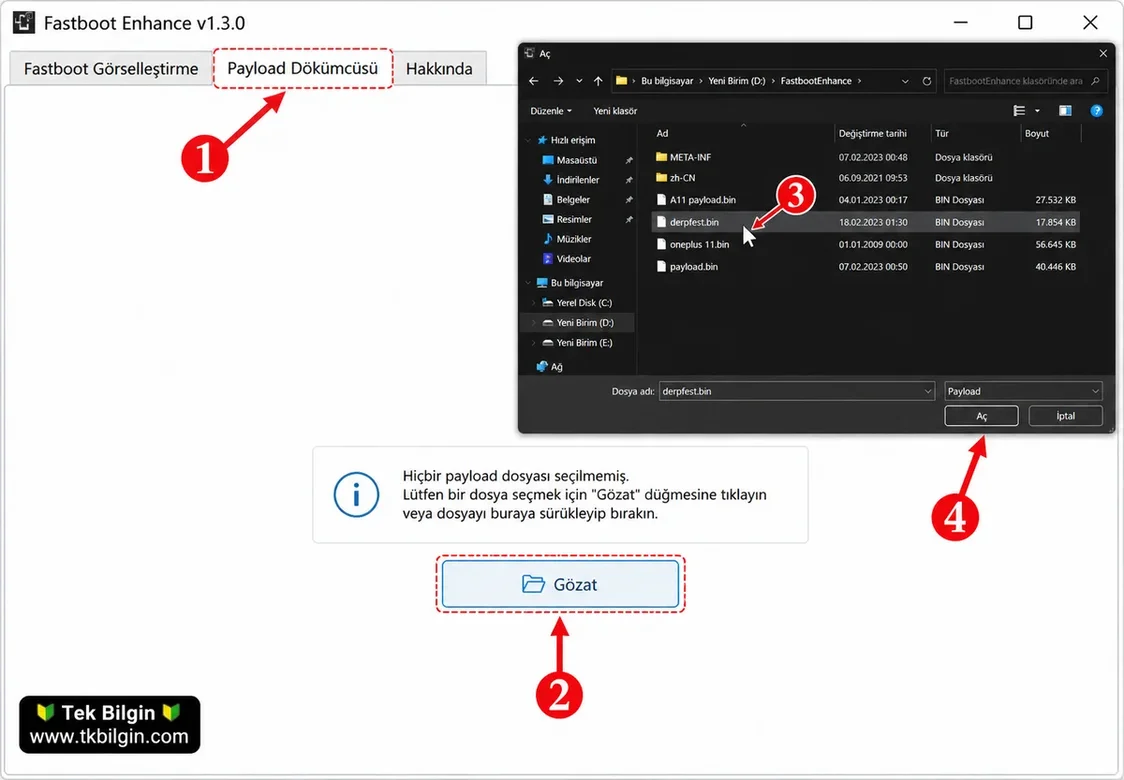
- Stok ROM'dan çıkarılan payload.bin dosyasını seçin ve Aç'a tıklayın.
- Şimdi Bölüm sekmesine gidin, boot.img dosyasını seçin ve Görüntüyü Çıkar'a tıklayın.
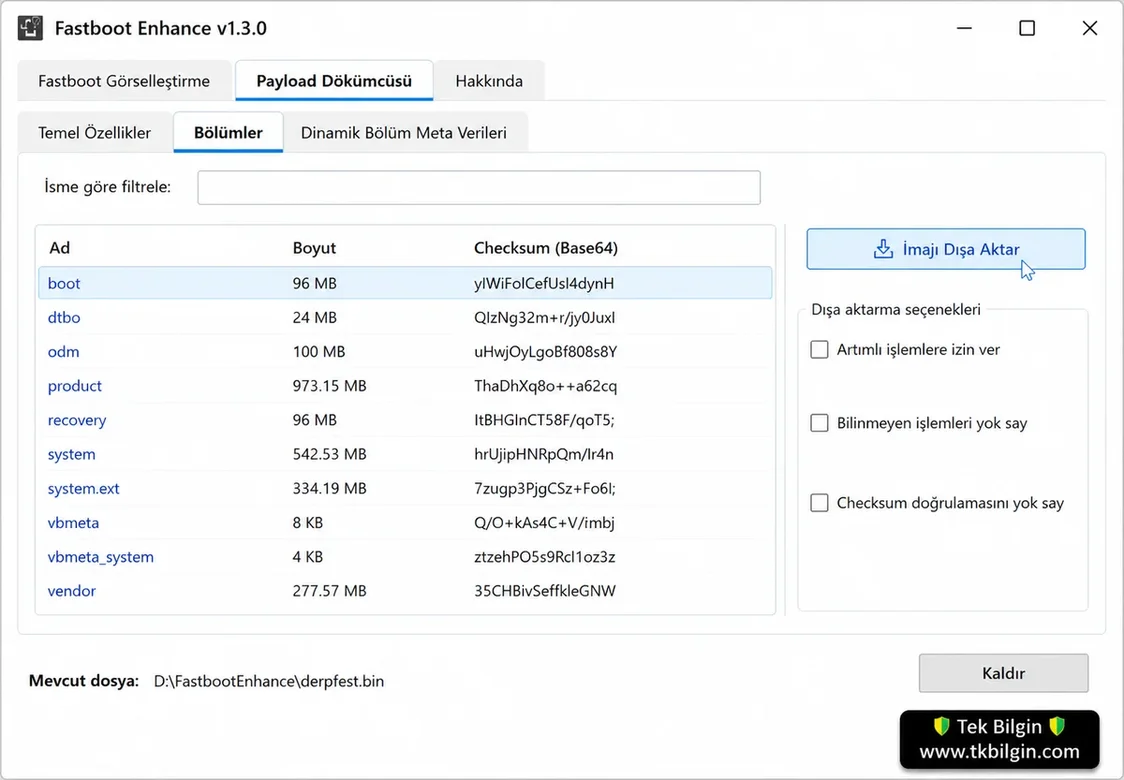
- Seçilen dosya sayısına ve boyutlarına bağlı olarak, dosyaların çıkarılması birkaç saniyeden birkaç dakikaya kadar sürebilir.
- İşlem tamamlandığında size bildirim gönderilecektir. Daha sonra bu dosyaları istediğiniz amaç için kullanabilirsiniz.
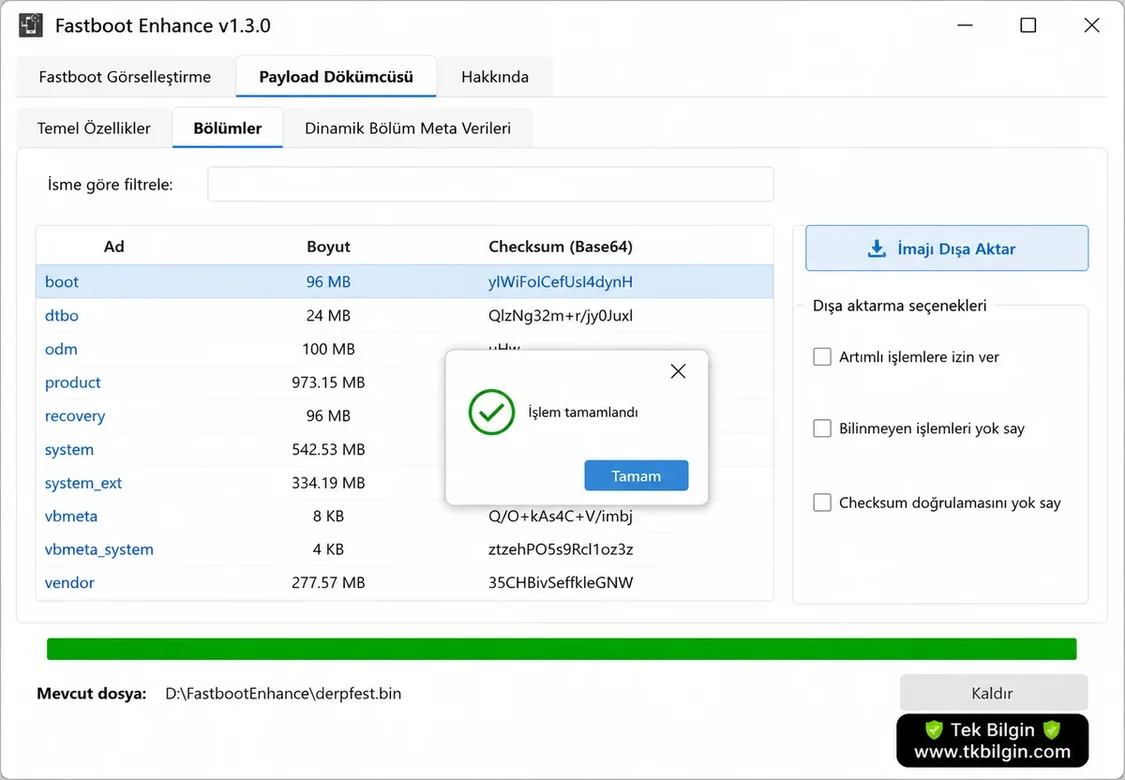
İşte bu kadar. Fastboot Enhance Tool kullanarak payload.bin dosyasını çıkarmak için izlenecek adımlar bunlardı. Yukarıda belirtilen adımlarla ilgili herhangi bir sorunuz varsa, yorumlarda bize bildirin. En kısa sürede size bir çözüm sunacağız.