Bu kılavuzda, ReSukiSu kullanarak Android cihazınızı rootlama adımlarını göstereceğiz. Peki bu tam olarak nedir? ReSukiSu, SukiSu Ultra'nın bir çatalıdır ve SukiSu Ultra da KernelSU'nun bir çatalıdır. Yani, başka bir deyişle, bunu çekirdek tabanlı bir su ve root erişim yönetimi uygulaması olarak adlandırabilirsiniz.
Bu kılavuzda, cihazınızda yönetici ayrıcalıkları elde etmenin çeşitli yöntemlerini açıklayacağız. Bu sayede, /data ve /system bölümlerine erişebilecek, özel ikili dosyaları ve modülleri yükleyebilecek ve bir dizi başka ilgili ayar yapabileceksiniz. Öyleyse daha fazla uzatmadan başlayalım.
ReSukiSu aracılığıyla root erişimi: Desteklenen özel bir çekirdeğiniz varsa
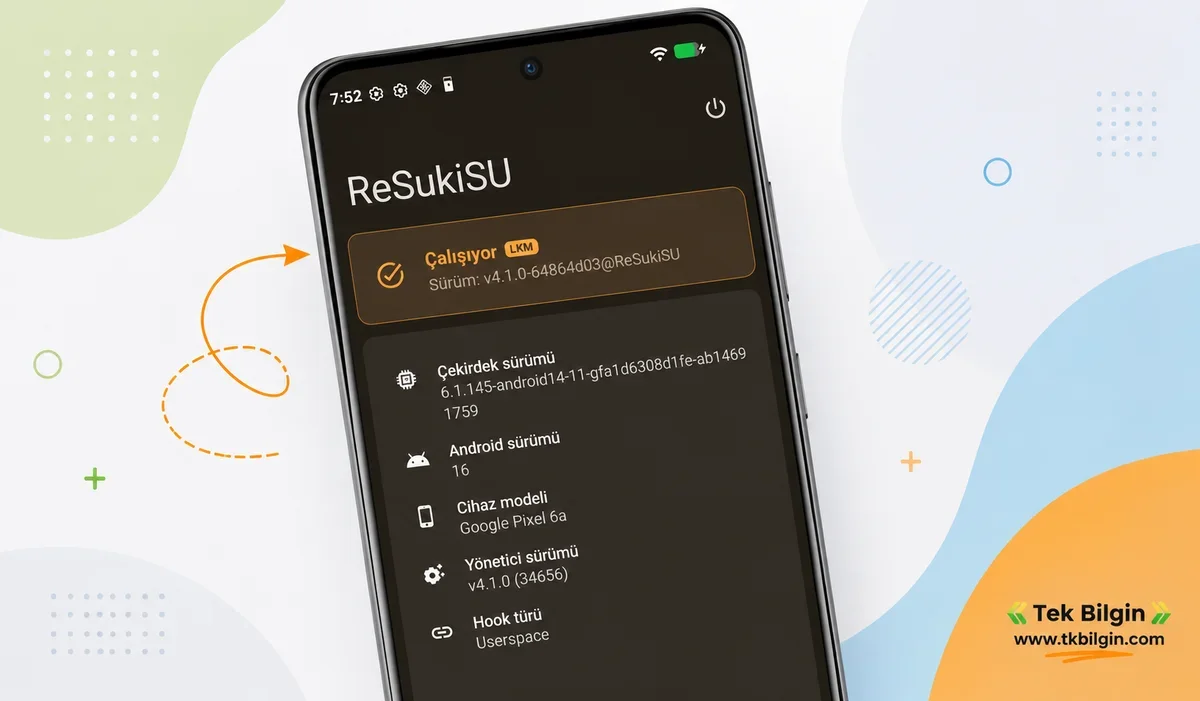
Cihazınızda ReSukiSu'yu destekleyen özel bir çekirdek varsa, ReSukiSu çekirdeğini özel bir kurtarma modu veya ReSukiSu uygulamasının kendisi aracılığıyla yükleyerek cihazınızı kolayca rootlayabilirsiniz.
Ayrıca, başlamadan önce lütfen aşağıdaki üç kaynaktan birinden ReSukiSu uygulamasını indirin:
Kurtarma Yoluyla
Avantaj : Bu, iki yöntemden daha kısa ve daha kolay olanıdır.Dezavantaj : Her cihazda özel bir çekirdek bulunmayabilir.
● Öncelikle ReSukiSU APK dosyasını indirin ve cihazınıza aktarın.
● Ardından, ReSukiSU'yu destekleyen bir çekirdek (kernel) indirin ve cihazınıza aktarın.
● Şimdi cihazınıza özel bir kurtarma yazılımı yükleyin.
● Ardından aşağıdaki komutu kullanarak cihazınızı kurtarma moduna alın:
adb reboot recovery //İşletim sistemindenfastboot reboot recovery //Fastboot Modundan● Şimdi Yükle'ye gidin, özel çekirdeği seçin ve yükleyin.
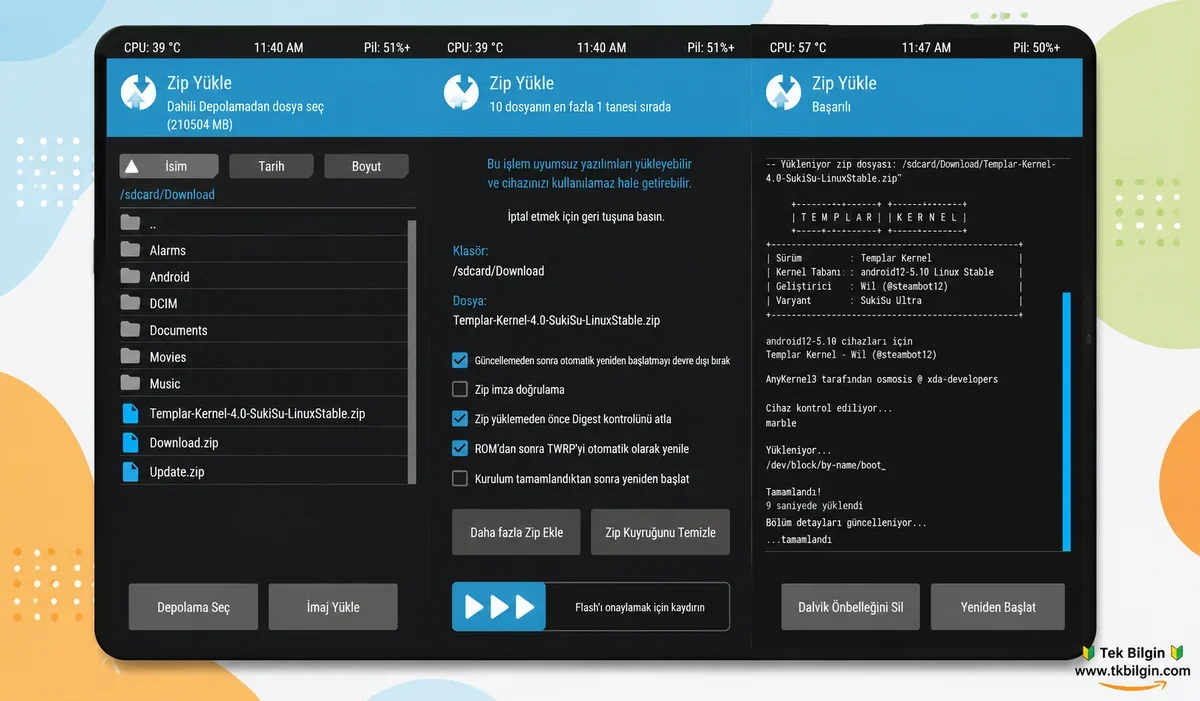
● Ardından Yeniden Başlat > Sistem seçeneğine giderek işletim sistemine önyükleme yapın.
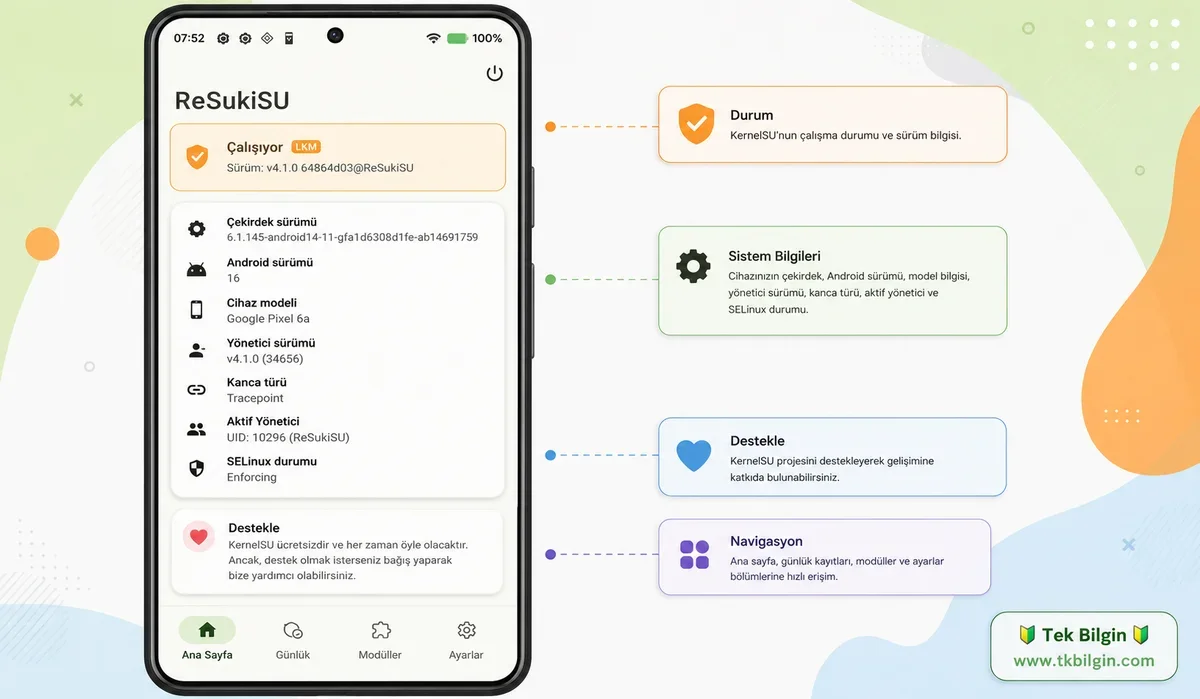
● Şimdi ReSukiSu'yu başlatın. Durumunun "Çalışıyor" olarak görünmesi gerekiyor.
Kurtarma Olmadan
Avantaj : Özel bir kurtarma yazılımı gibi belirli bir gereksinime ihtiyaç duyulmadığı için tüm cihazlarda uygulanabilir.Dezavantaj : ReSukisu'yu destekleyen özel bir çekirdek bulmanız gerekiyor ki bu oldukça zor bir iş. Oldukça uzun bir yöntem.
● Öncelikle, tercih ettiğiniz herhangi bir yöntemle [ Magisk / KernelSU / APatch ] cihazınızı rootlayın.
● Ardından ReSukiSu'yu cihazınıza indirip kurun.
Not : KernelSU/APatch kullanıyorsanız, onu başlatın, Süper Kullanıcı'ya gidin
ve ReSukiSu'nun yanındaki düğmeyi etkinleştirin.
● Şimdi ReSukiSu'yu başlatın ve Magisk kullanıcıları bir uyarı alacak, "Onayla"ya dokunun.
● Ardından Çalışıyor > AnyKernel3 Yükleme'yi seçin > AnyKernel3'ü Yükle'ye dokunun.
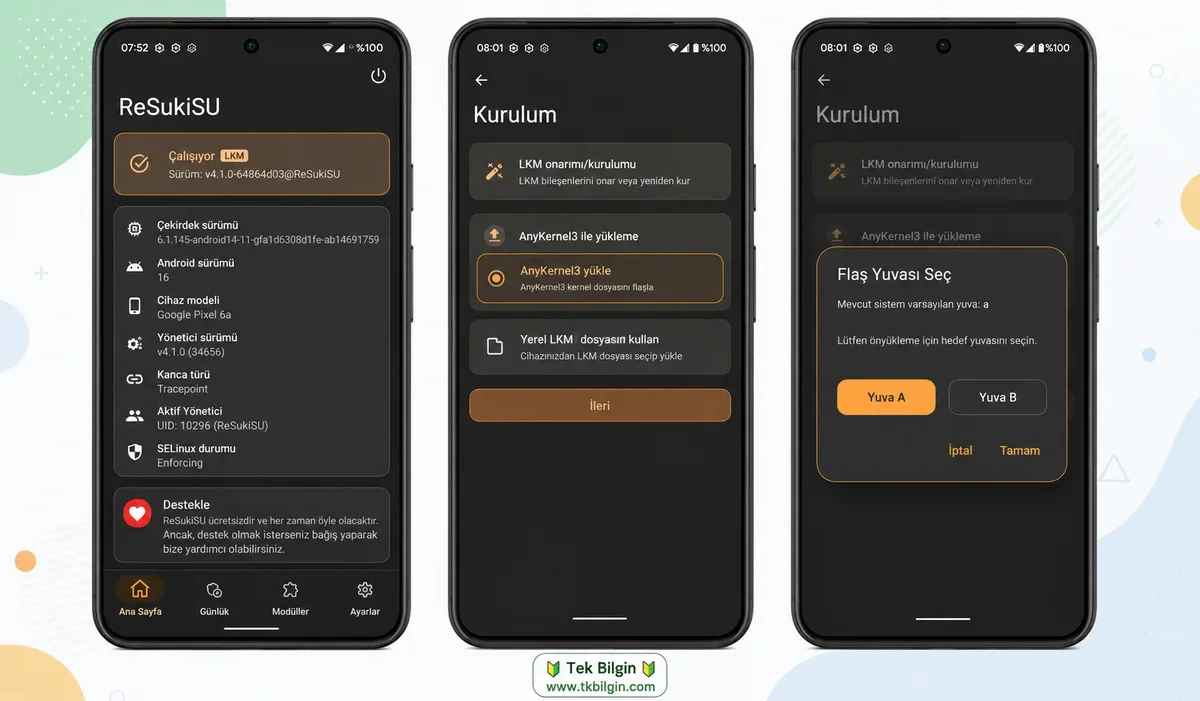
● Şimdi kernel.zip dosyasını seçin. Ardından flaşlama işleminin yapılacağı yuva seçin ve Tamam'a tıklayın.
● Yükleme işlemi başlayacak. İşlem tamamlandıktan sonra cihazınızı yeniden başlatın. Ardından ReSukiSu uygulamasını açın.
● İşte bu kadar. Özel çekirdeğiniz aracılığıyla root erişimini başarıyla elde ettiniz.
ReSukiSU ile Root İşlemi: Cihazınız Desteklenen Bir Kernel'e Sahip Değilse
Cihazınızda ReSukiSU'yu destekleyen özel bir çekirdek yoksa, boot/init_boot dosyasını yamalayıp yüklemekten başka seçeneğiniz kalmaz.1 ADIM : Android SDK Platform Araçlarını Yükleyin
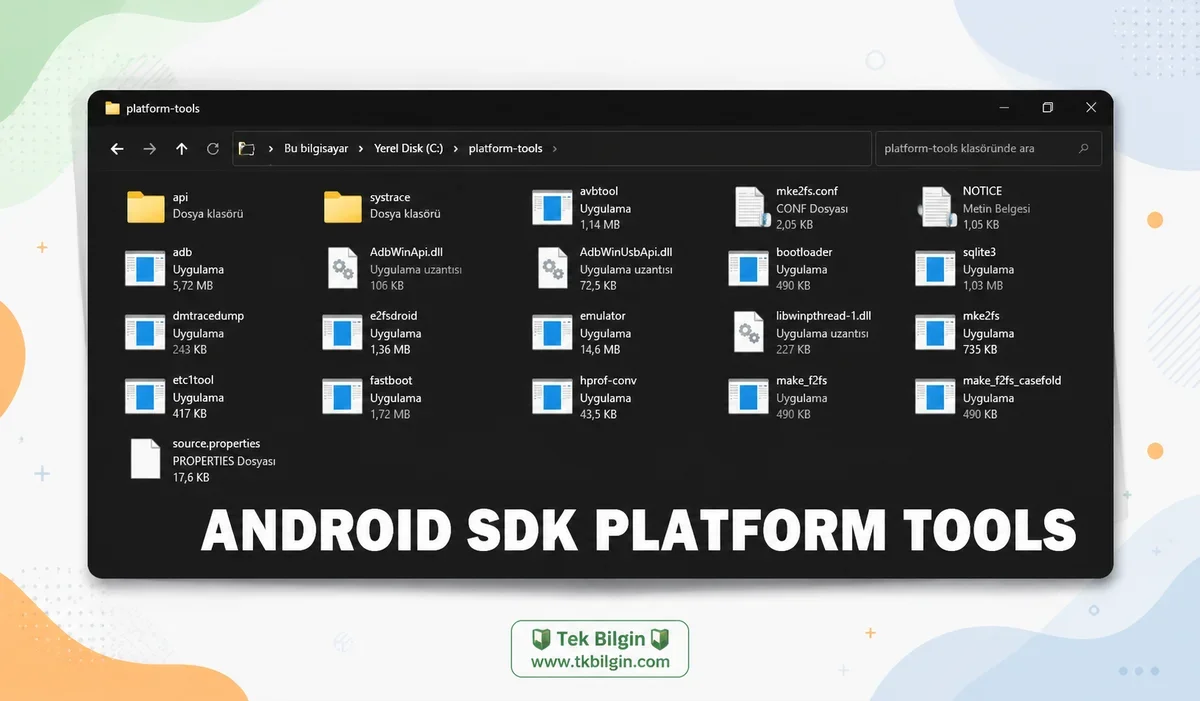
Öncelikle, bilgisayarınıza Android SDK Platform Tools'u kurmanız gerekecek . Bu, Google tarafından sağlanan resmi ADB ve Fastboot ikili dosyasıdır ve önerilen tek dosyadır. Bu nedenle, dosyayı indirin ve bilgisayarınızda uygun bir yere çıkarın. Bu işlem size, bu kılavuz boyunca kullanılacak olan platform-tools klasörünü verecektir.
2 ADIM : USB Hata Ayıklamayı ve OEM Kilidini Açmayı Etkinleştirin
Sonraki adımda, cihazınızda USB Hata Ayıklama ve OEM Kilidini Açma özelliklerini etkinleştirmeniz gerekecek. İlki, cihazınızın ADB modunda bilgisayar tarafından tanınmasını sağlayacaktır. Bu da cihazınızı Fastboot Moduna başlatmanıza olanak tanıyacaktır. Öte yandan, OEM Kilidini Açma, bootloader kilidini açma işlemini gerçekleştirmek için gereklidir.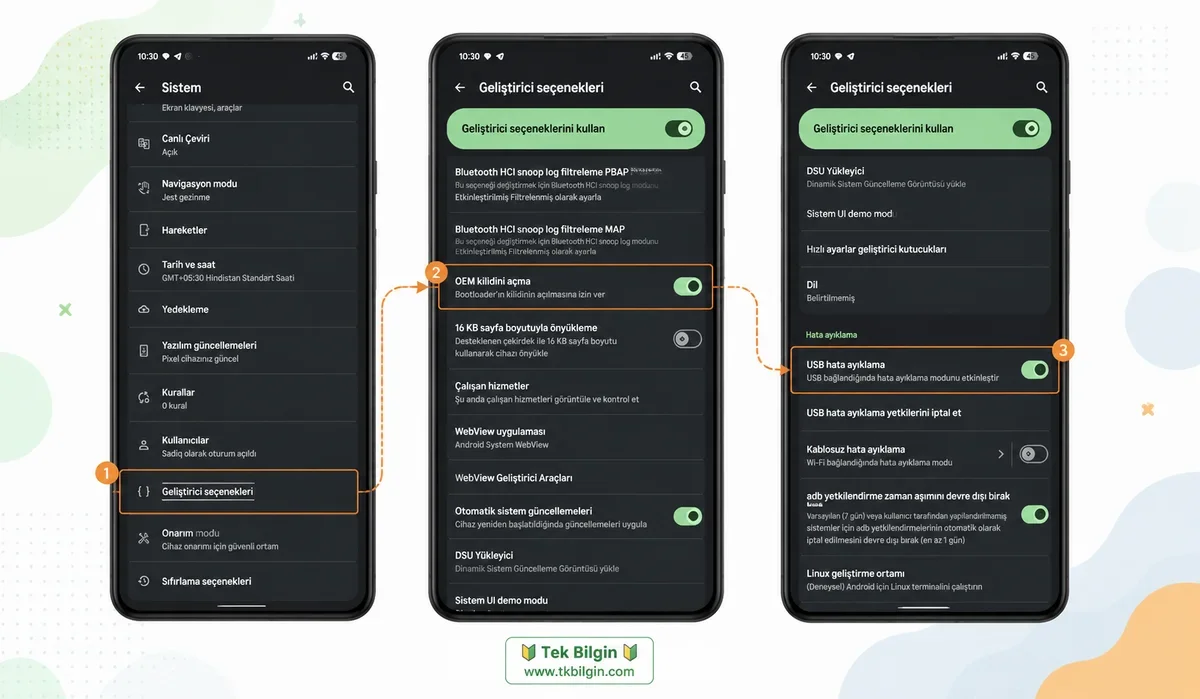
Öncelikle Ayarlar > Telefon Hakkında > Yapı Numarasına 7 kez dokunun > Ayarlara geri dönün > Sistem > Gelişmiş > Geliştirici Seçenekleri > USB Hata Ayıklama ve OEM Kilidini Açmayı etkinleştirin.
3 ADIM : Önyükleyici Kilidini Açın
Sonraki adımda, cihazın bootloader kilidini açmanız gerekecek. Bunu yapmanın cihazınızdaki tüm verileri sileceğini ve garanti kapsamını da geçersiz kılabileceğini unutmayın. Eğer bu sizin için sorun değilse, lütfen herhangi bir Android cihazda bootloader kilidini nasıl açacağınızla ilgili ayrıntılı kılavuzumuza bakın.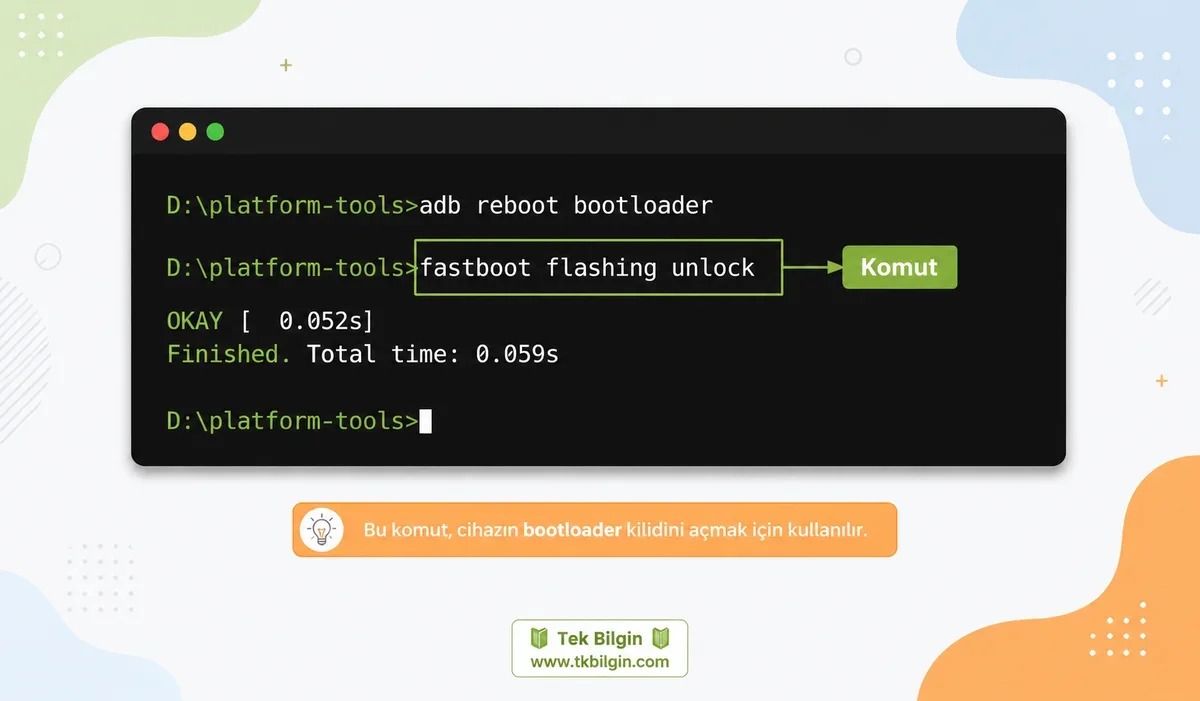
4 ADIM : Stock Boot/Init_Boot dosyasını çıkarın
Cihazınız kutudan Android 12 veya daha eski bir sürümle çıktıysa, boot.img dosyasını kullanmanız ve ReSukiSU aracılığıyla yamalayıp yüklemeniz gerekecektir. Öte yandan, cihaz Android 13 veya daha yüksek bir sürümle geliyorsa, init_boot.img dosyasını kullanmalısınız.Not : Bu kuralın birkaç istisnası var, en belirgin olanları Poco F5 ve Nothing Phone 2. Her iki cihaz da Android 13 ile piyasaya sürülmüş olsa da, root işlemi için yine de boot.img dosyasını kullanmanız gerekecek.
● Öncelikle, cihazınız için orijinal fabrika yazılımını [firmware] indirin.
● Cihazınızda yüklü olan sürümle aynı sürümü indirdiğinizden emin olun. Bunu kontrol etmek için Ayarlar > Telefon Hakkında > Yapı Numarası bölümüne gidin.
● İndirdikten sonra, dosyayı bilgisayarınızda uygun bir yere çıkarın.
● Pixel cihazlar için, WinZIP/WinRAR kullanarak aygıt yazılımını çıkarabilir ve Images klasöründen boot.img/init_boot dosyasını alabilirsiniz.
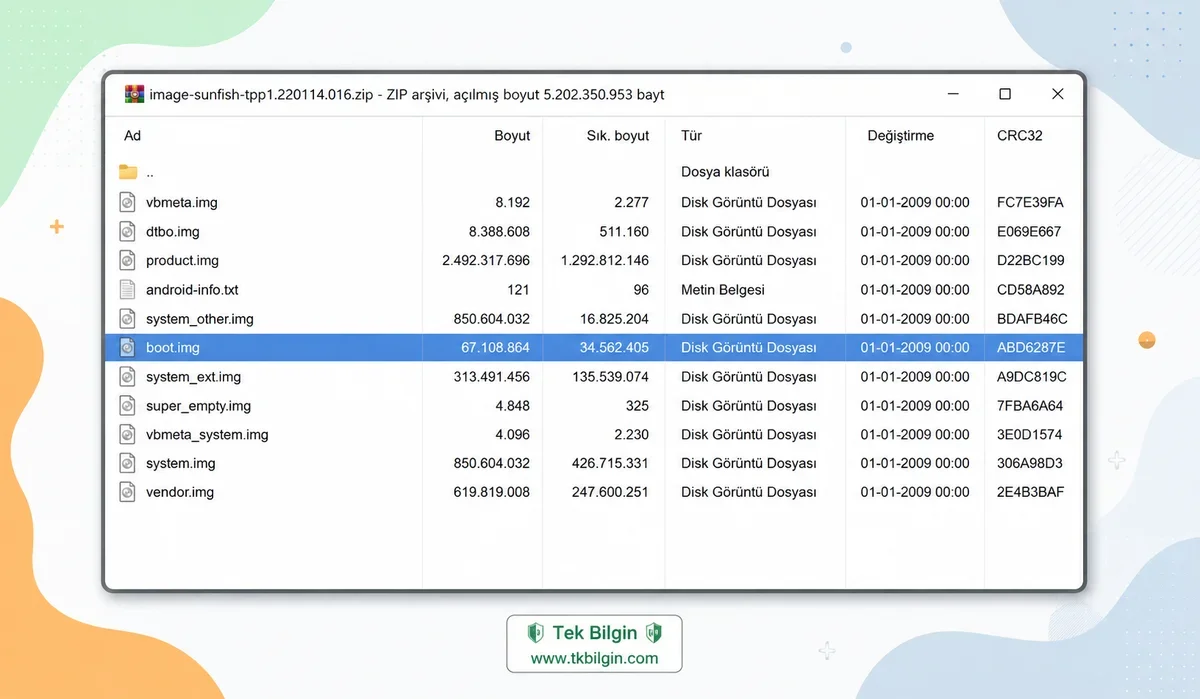
● Benzer şekilde, Xiaomi için Fastboot ROM'unu indirin ve TGZ ile TAR klasörlerini çıkararak Images klasörüne ulaşın; buradan boot/init_boot dosyasını bulabilirsiniz.
● Ancak, diğer OEM'ler için durum biraz farklıdır. Bu nedenle, cihazınız için orijinal boot/init_boot dosyasını aşağıdaki bağlantılardan çıkarmak için cihazınıza özel kılavuzlara bakın:
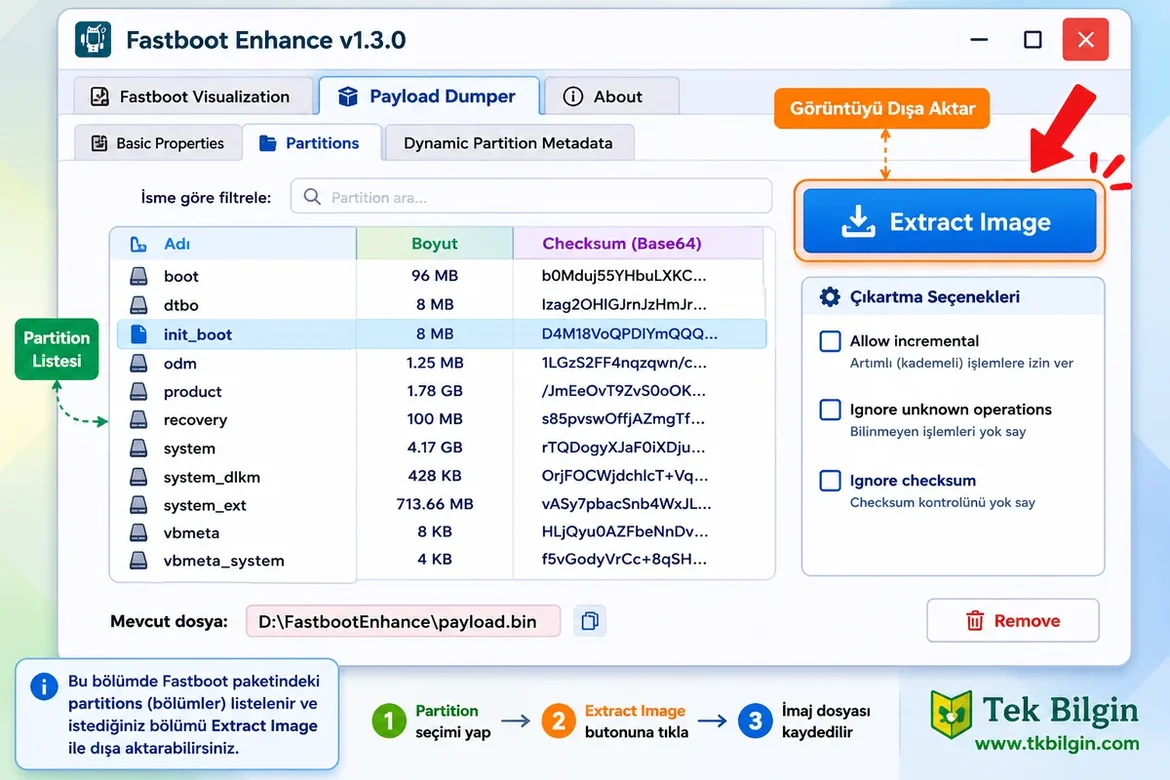
● Firmware dosyasını çıkardıktan sonra, cihazınızda Android 12 veya daha eski bir sürüm yüklüyse boot.img dosyasını, cihazınızda Android 13 veya daha yüksek bir sürüm yüklüyse init_boot.img dosyasını kopyalayıp cihazınıza aktarın.
5 ADIM : ReSukiSU aracılığıyla Boot/Init_boot'u yamalayın.
Not : ReSukiSU aracılığıyla boot.img veya init_boot dosyasını yamalama adımları aynıdır.● Öncelikle, cihazınıza en son ReSukiSu uygulamasını indirip kurun
Ziyaretçiler Göremez, Görmek için Giriş yap veya üye ol.
● Ardından uygulamayı başlatın ve Yüklenmemiş > LKM Onarım/Kurulum seçeneğine dokunu.
● Yama uygulanması gereken imajı seçin > orijinal boot.img/init_boot.img dosyasını seçin.
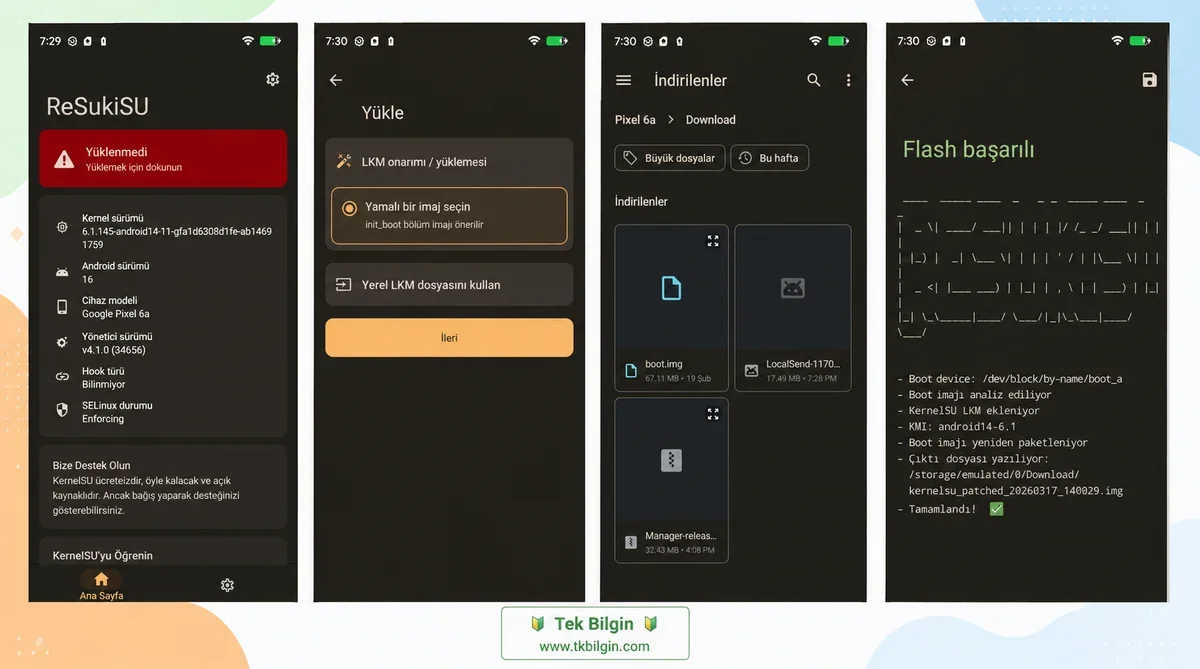
● boot.img/init_boot.img dosyası artık yamalanacak ve cihazınızdaki İndirilenler klasörüne yerleştirilecektir.
● Yama uygulanmış bu boot/init_boot dosyasını bilgisayarınızdaki platform-tools klasörüne aktarın.
● Ayrıca, dosyanın adını resukisu_patched olarak değiştirin. Artık bu dosyayı ReSukiSU aracılığıyla Android cihazınızı rootlamak için kullanacağız.
6 ADIM : Hızlı Önyükleme Moduna Geçin
● Şimdi cihazınızı USB kablosuyla bilgisayara bağlayın. USB Hata Ayıklama özelliğinin etkinleştirildiğinden emin olun.● Ardından platform-tools klasörüne gidin, adres çubuğuna CMD yazın ve Enter tuşuna basın. Bu, Komut İstemi'ni başlatacaktır.
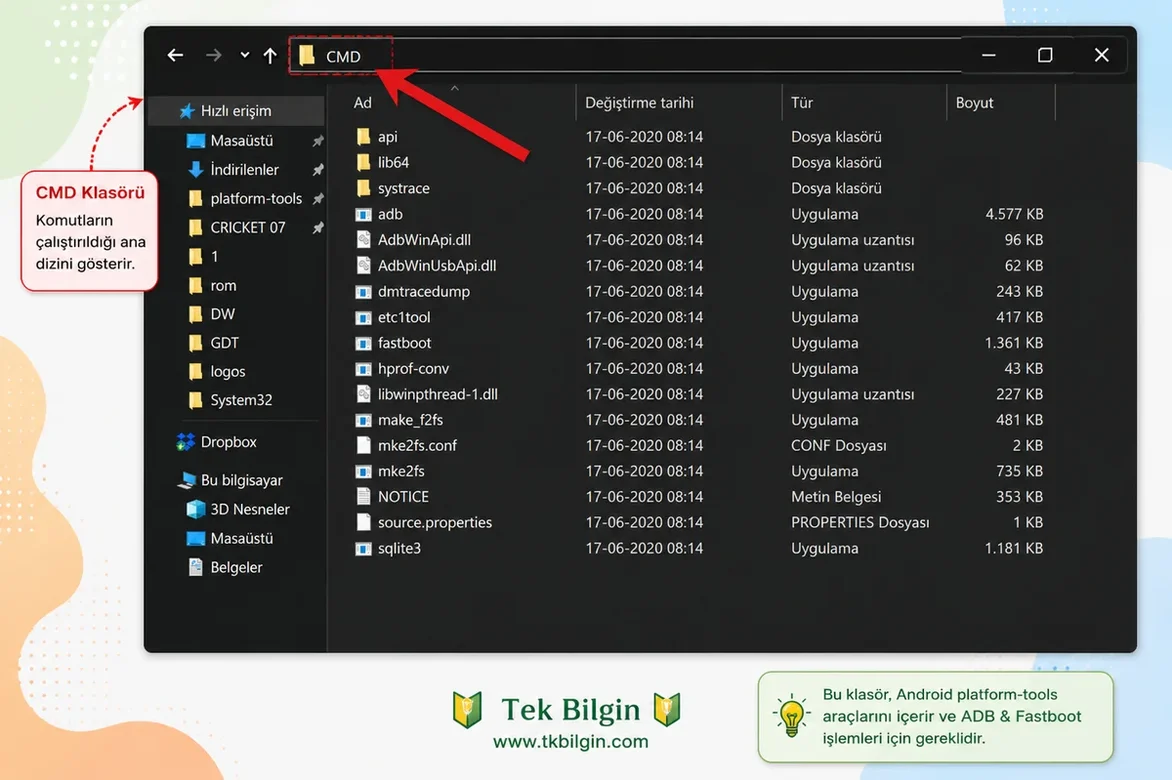
● Cihazınızı Fastboot Moduna geçirmek için CMD penceresine aşağıdaki komutu yazın.
adb reboot bootloader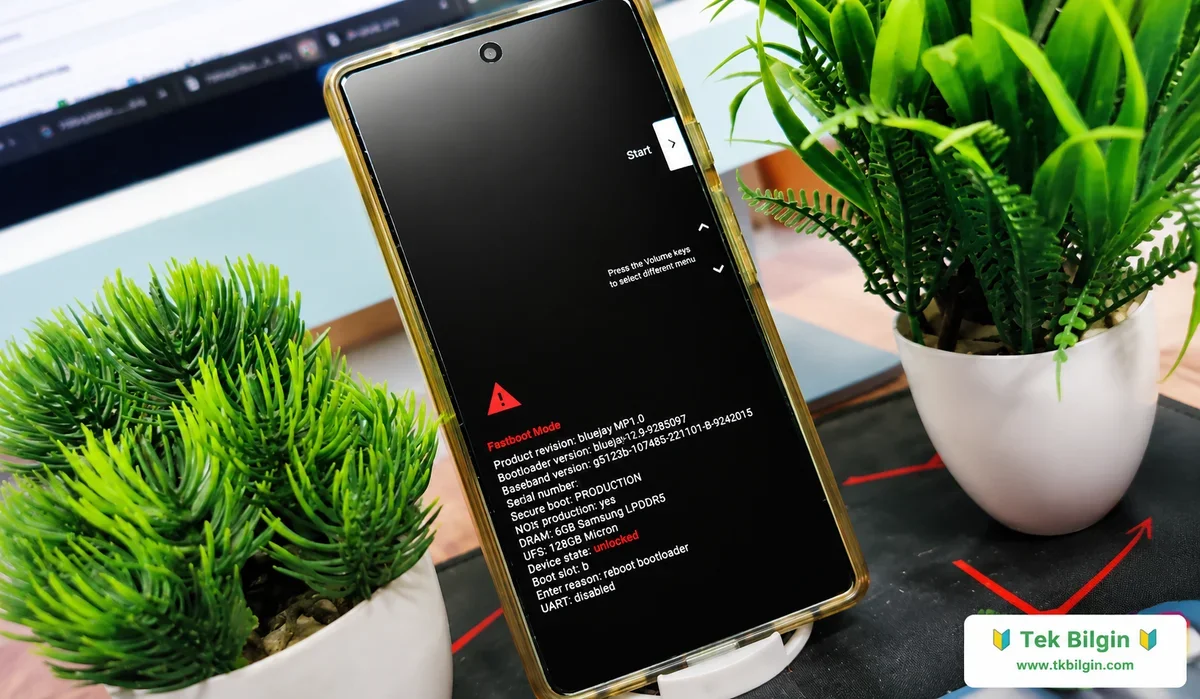
● Fastboot bağlantısını doğrulamak için aşağıdaki komutu yazın; bu şekilde cihaz kimliğini (ID) geri almalısınız.
fastboot devices7 ADIM - A : ReSukiSU Patched Boot.img kullanarak Android'i rootlayın
Not : Bu adım, Android 12 veya daha eski sürümlerle birlikte gelen cihazlar için geçerlidir.Cihazınızı doğrudan flaşlamak yerine, öncelikle yamalı boot.img dosyası üzerinden başlatmanız her zaman önerilir. Bu şekilde, her şeyin düzgün çalışıp çalışmadığını kontrol edebilirsiniz. Her şey yolundaysa, kalıcı root işlemine geçebilirsiniz. Bu nedenle, cihazınızı ReSukiSU yamalı boot.img dosyası üzerinden başlatmak ve böylece geçici root elde etmek için aşağıdaki komutu kullanın.
fastboot boot resukisu_patched.imgCihazınız geçici root işlemiyle sorunsuz bir şekilde açıldıktan sonra, bu root işlemini kalıcı hale getirelim. Bunu denemek için aşağıdaki talimat adımlarına bakın.
● resukisu_patched uygulamasını başlatın ve Yükle'ye dokunun.
● Ardından Doğrudan Kurulum'u (Önerilir) seçin.
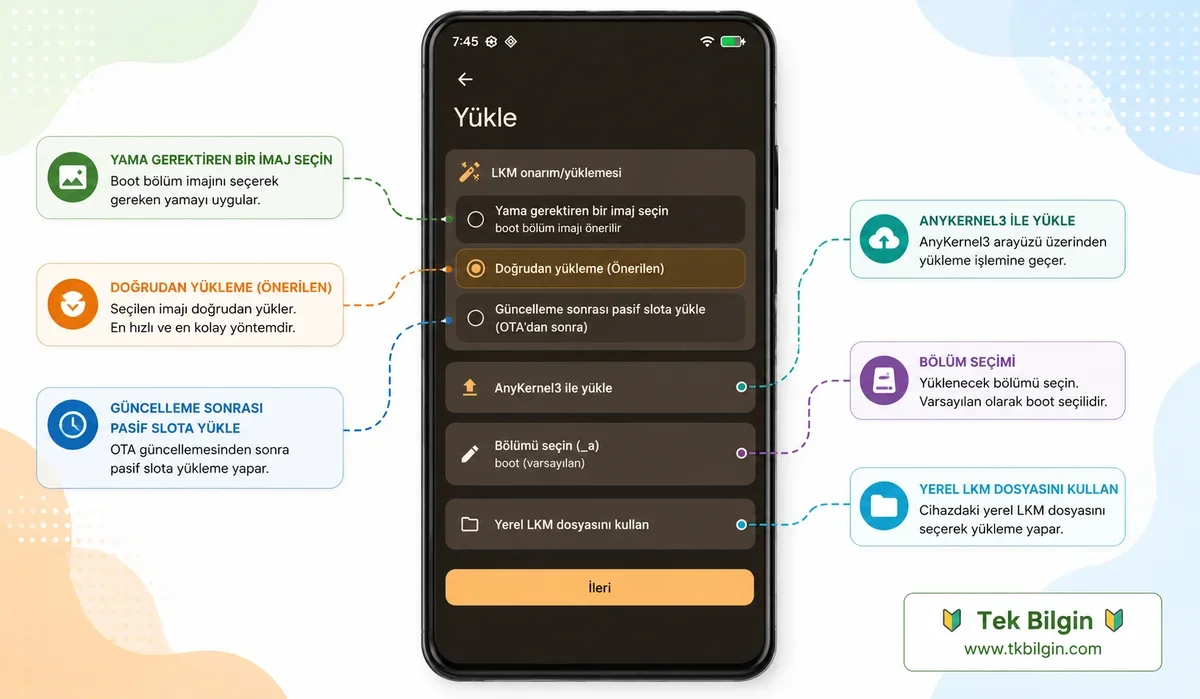
● İşlemin tamamlanmasını bekleyin ve ardından Yeniden Başlat'a tıklayın.
● İşte bu kadar. Cihazınız artık rootlanmış işletim sistemine önyükleme yapacak!
● Ancak dosyayı doğrudan yüklemek istiyorsanız, aşağıdaki komutu kullanın:
fastboot flash boot resukisu_patched.img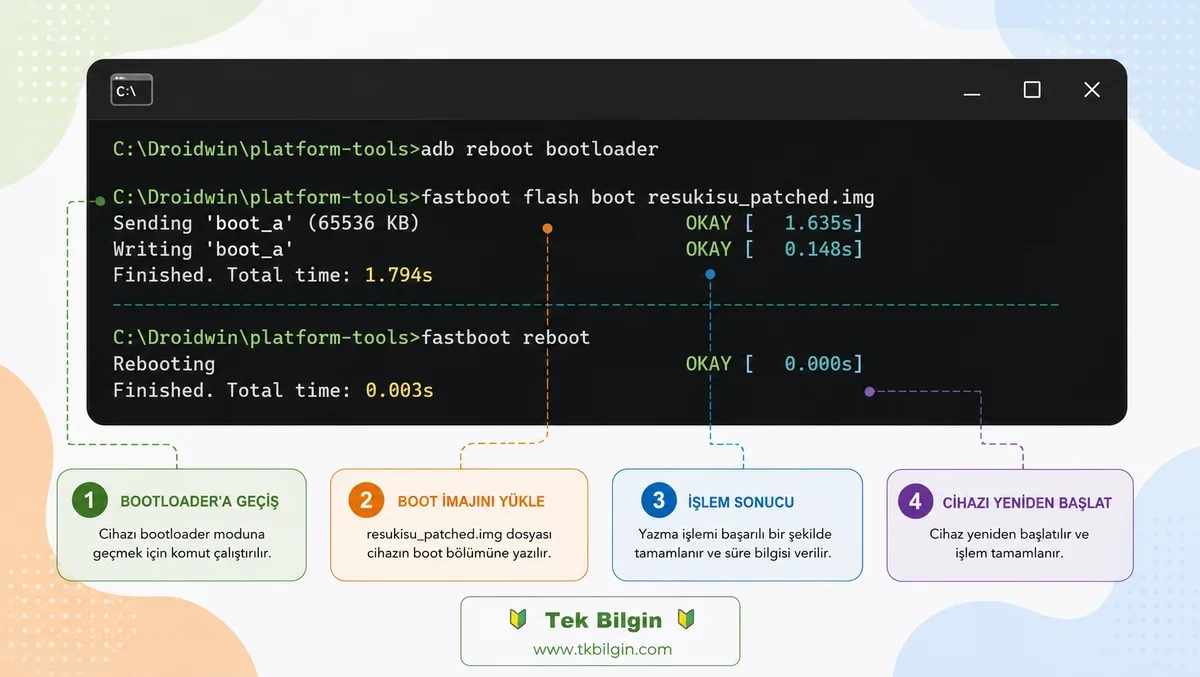
7 ADIM - B: ReSukisu Patched Init_Boot.img kullanarak Android'i rootlayın
Not : Bu adım, kutusundan Android 13 veya daha yüksek bir sürümle birlikte gelen cihazlar için geçerlidir.● Öncelikle, platform-tools klasöründe init_boot dosyasının bulunduğundan ve sukisu_patched.img olarak yeniden adlandırıldığından emin olun.
● Ardından, yamalanmış init_boot.img dosyasını yüklemek için CMD penceresine aşağıdaki komutu yazın:
fastboot flash init_boot resukisu_patched.img● Eğer yukarıdaki komut işe yaramadıysa, aşağıdaki komutu kullanarak init_boot dosyasını her iki yuvaya da manuel olarak yüklemelisiniz:
Kod:
fastboot flash init_boot_a resukisu_patched.img
fastboot flash init_boot_b resukisu_patched.imgfastboot rebootReSukiSu ile Root Kaldırma Nasıl Yapılır?
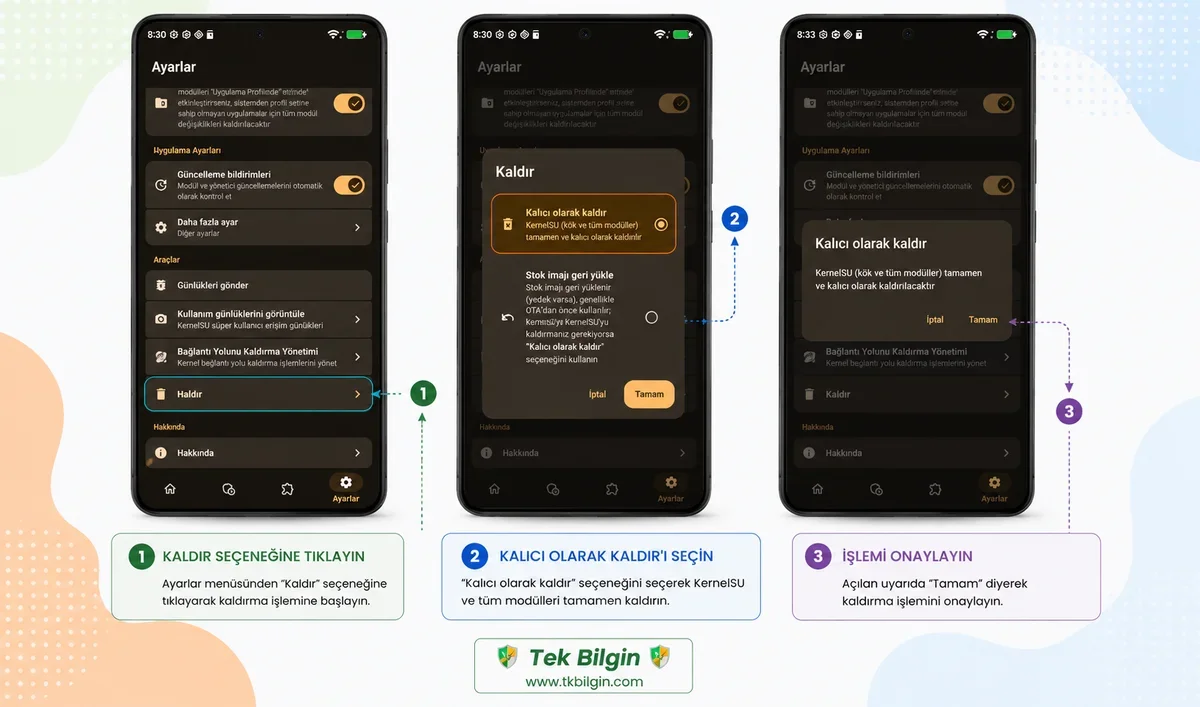
● ReSukiSu'yu başlatın, Modüller bölümüne gidin ve tüm modülleri kaldırın.● Ardından Ayarlar > Kaldır > Kalıcı Olarak Kaldır > Tamam adımlarını izleyin.
● Onay isteminde Tamam'a dokunun ve ardından cihazı yeniden başlatın.
İşte bu kadar. ReSukiSU aracılığıyla Android cihazınızı rootlamanın adımları bunlar. Yukarıda belirtilen adımlarla ilgili herhangi bir sorunuz varsa, yorumlarda bize bildirin. En kısa sürede size bir çözüm sunacağız