Bu kılavuzda, Windows 11 bilgisayarınıza Fastboot Sürücülerini (Android Önyükleyici Arayüz Sürücüleri olarak da bilinir) yükleme adımlarını göstereceğiz. Özel geliştirme söz konusu olduğunda, Fastboot şüphesiz en önemli moddur. Cihazın önyükleyicisinin kilidini açmaktan, özel bir ROM yüklemeye, Magisk aracılığıyla cihazı rootlamaya veya TWRP gibi özel bir kurtarma yazılımı yüklemeye kadar, bu görevlerin her biri Fastboot ile etkileşiminizi gerektirir.
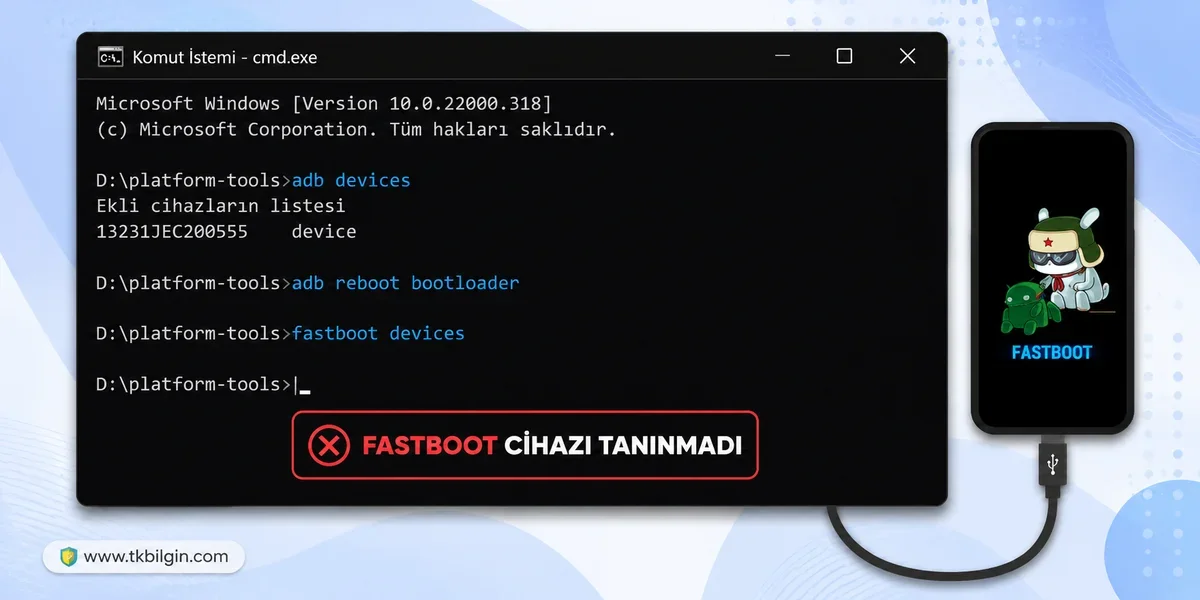
Bu bağlamda, cihazınızı bir bilgisayar kullanmadan bu moda başlatabilirsiniz, ancak bundan sonraki her işlem için bir bilgisayar gerekecektir. Ancak, bilgisayarınızda gerekli sürücüler yüklü değilse, bağlı Fastboot cihazını ilk etapta tanımlayamaz. Android SDK Platform Araçlarını yüklemek de hiçbir işe yaramaz. Platform Aracı yalnızca ADB ortamıyla etkileşim kurmanıza yardımcı olur. Ancak Fastboot ekosistemine girdiğiniz anda her şey duracaktır.
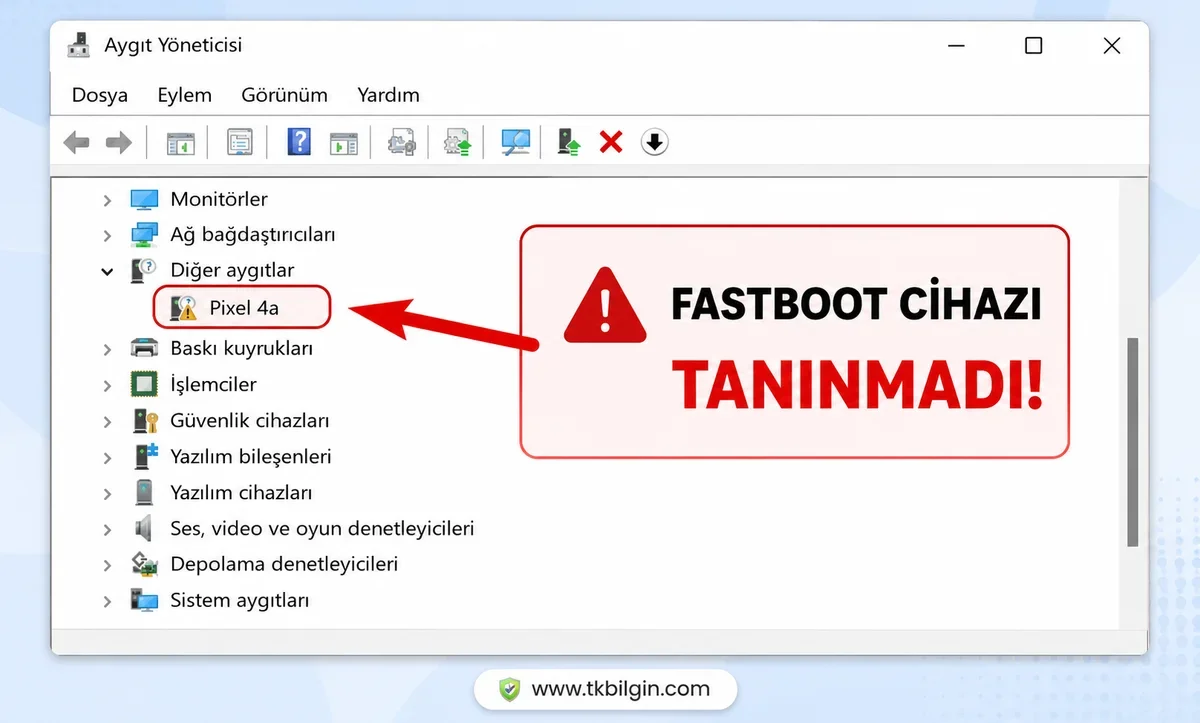
CMD penceresi bile ya "aygıt bekleniyor" mesajını gösterecek ya da boş bir çıktı görüntüleyecektir. Peki ya Aygıt Yöneticisi? Aygıt adınızı listeleyebilir, ancak sarı bir ünlem işaretiyle "Diğer Aygıtlar" bölümünde yer alacaktır. Kısacası, hiçbir Fastboot komutunu çalıştıramayacaksınız. Bu nedenlerden dolayı, Windows 11'inize Fastboot Sürücülerini yüklemek mutlak bir gereklilik haline geliyor ve bu kılavuzda, bunu nasıl yapacağınızı göstereceğiz.
Windows 11'de Fastboot Sürücüleri Nasıl Yüklenir?
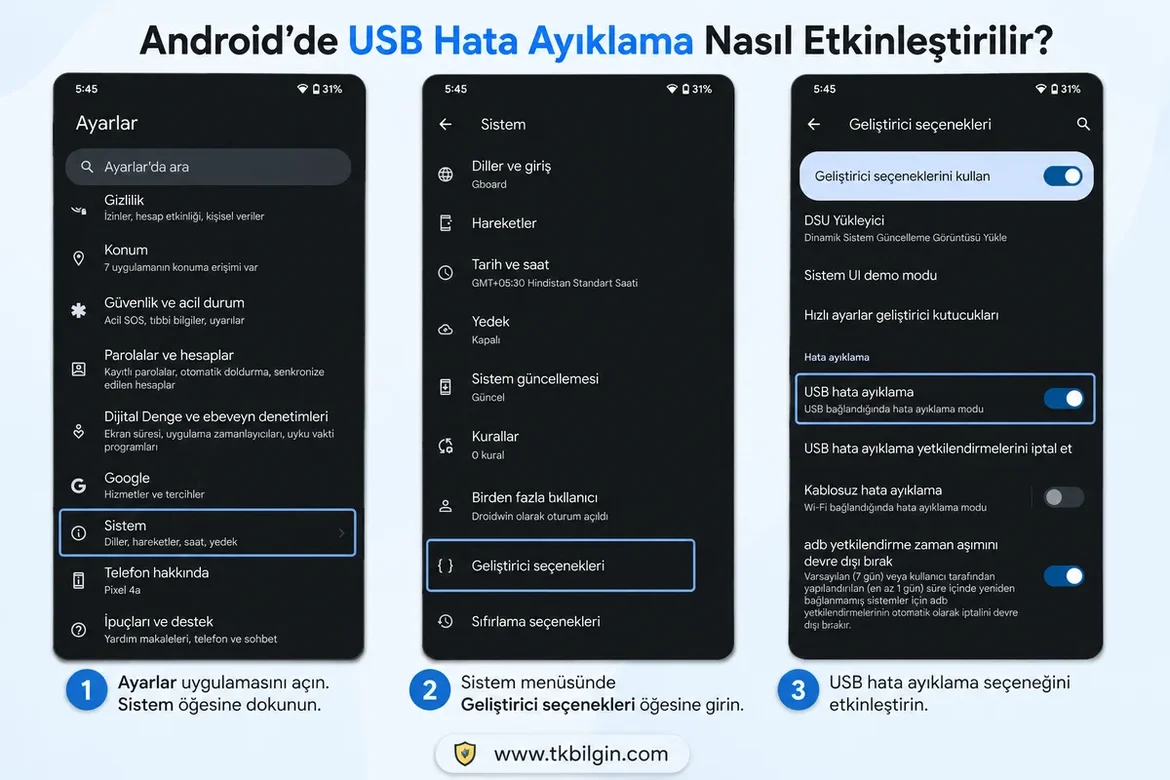
- Öncelikle cihazınızda USB Hata Ayıklamayı etkinleştirin.[Ayarlar > Telefon Hakkında > Yapı Numarasına 7 kez dokunun > Ayarlara geri dönün > Sistem > Gelişmiş > Geliştirici Seçenekleri > USB Hata Ayıklamayı Etkinleştirin]
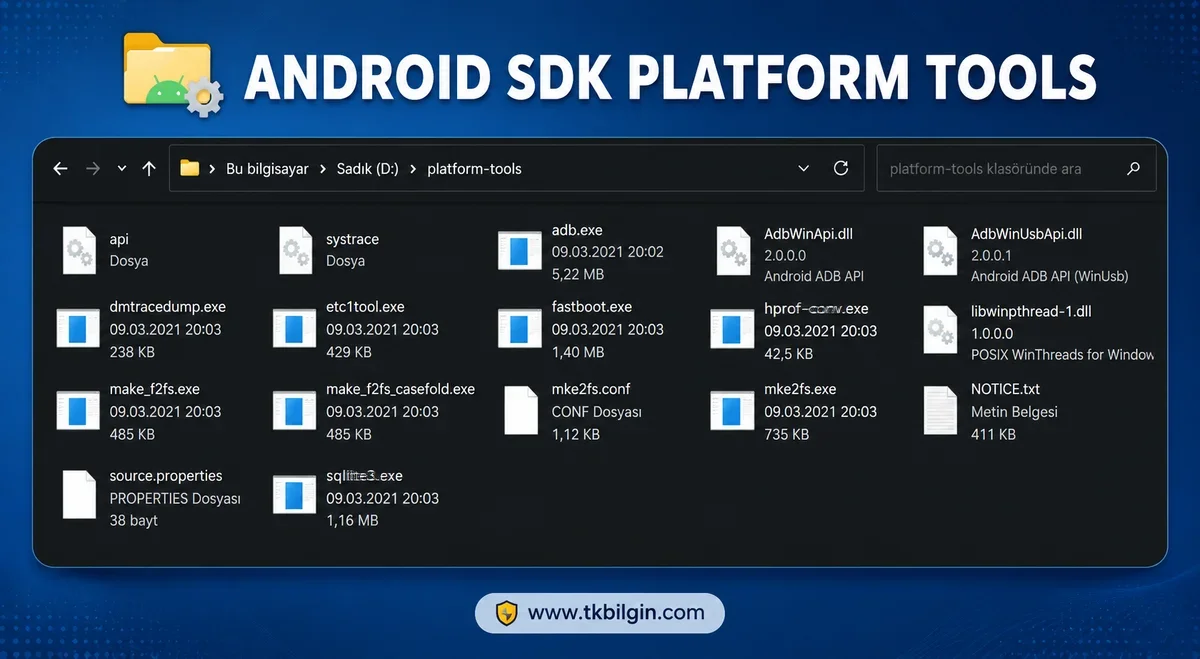
- Ardından Android SDK Platform Tools dosyasını indirin ve bilgisayarınızda uygun bir yere çıkarın. Bu işlem size platform-tools klasörünü verecektir.
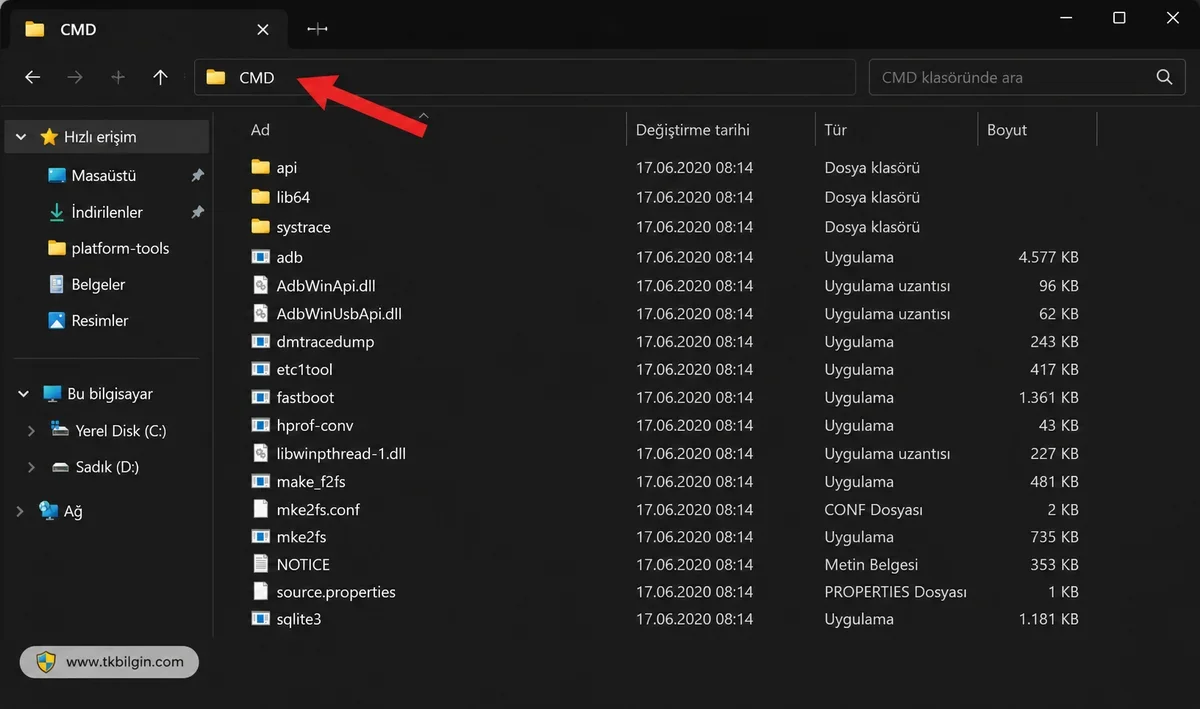
- Bu klasörün adres çubuğuna CMD yazın ve Enter tuşuna basın. Bu, Komut İstemi penceresini açacaktır.
- Cihazınızı Fastboot Moduna geçirmek için bu CMD penceresine aşağıdaki komutu yazın:
Kod:
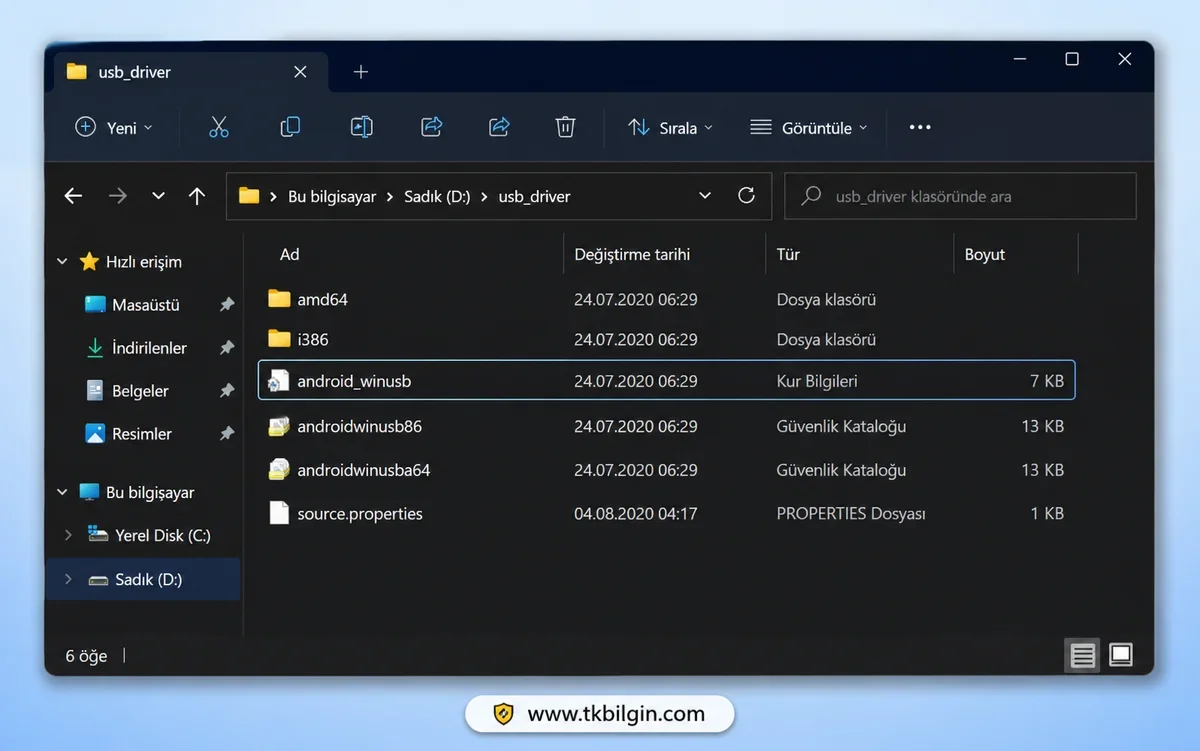
adb reboot bootloader- Şimdi, Aşağıdaki Bağlantıdan; Android Bootloader Interface Driver dosyasını indirin ve bilgisayarınıza çıkarın. Bu size, şimdi kullanacağımız android_winusb.inf dosyası da dahil olmak üzere birkaç dosya verecektir.
Ziyaretçiler Göremez, Görmek için Giriş yap veya üye ol.
- Ardından, Windows+X kısayol tuşlarına basın ve açılan menüden Aygıt Yöneticisi'ni seçin.
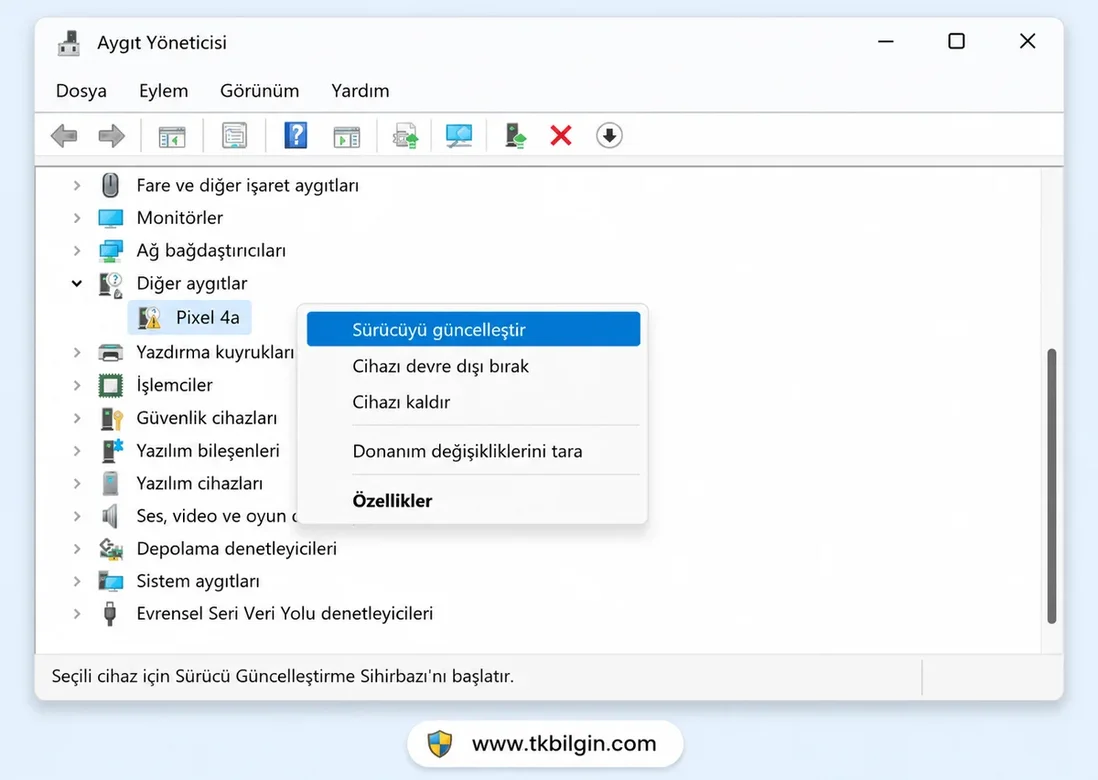
- Ardından "Diğer Aygıtlar" bölümünü genişletin; aygıtınız ünlem işaretiyle listelenecektir. Üzerine sağ tıklayın ve "Sürücüleri Güncelle" seçeneğini seçin.
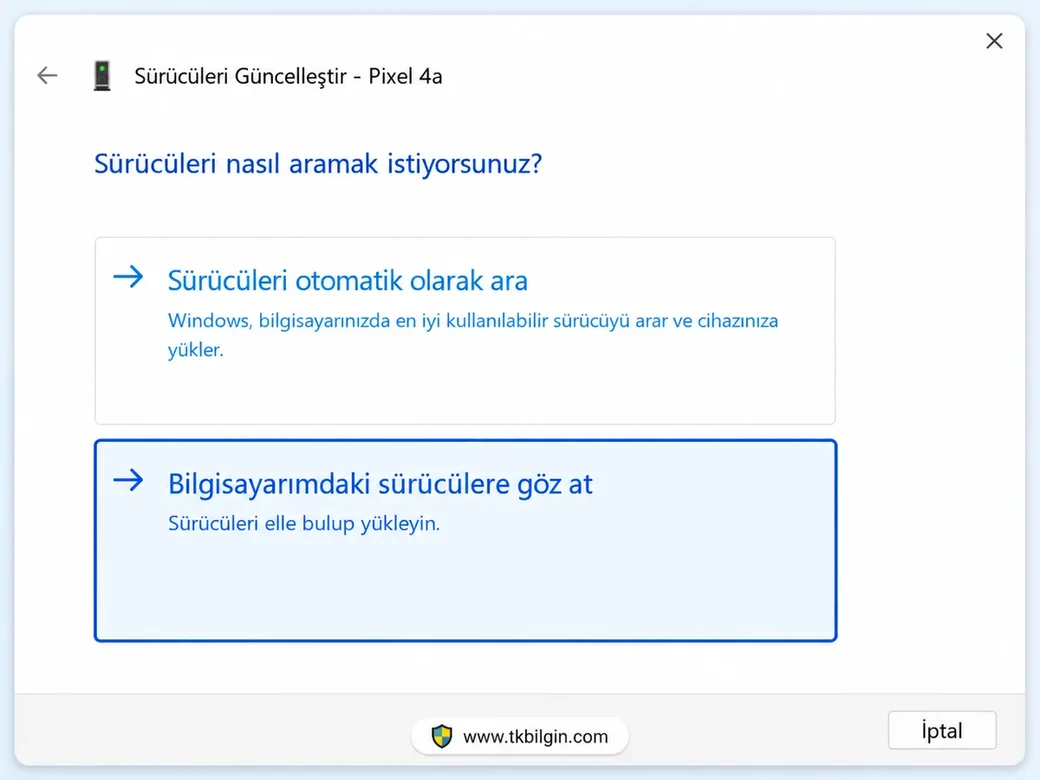
- Ardından, "Sürücüler için bilgisayarımda ara" seçeneğini seçin.
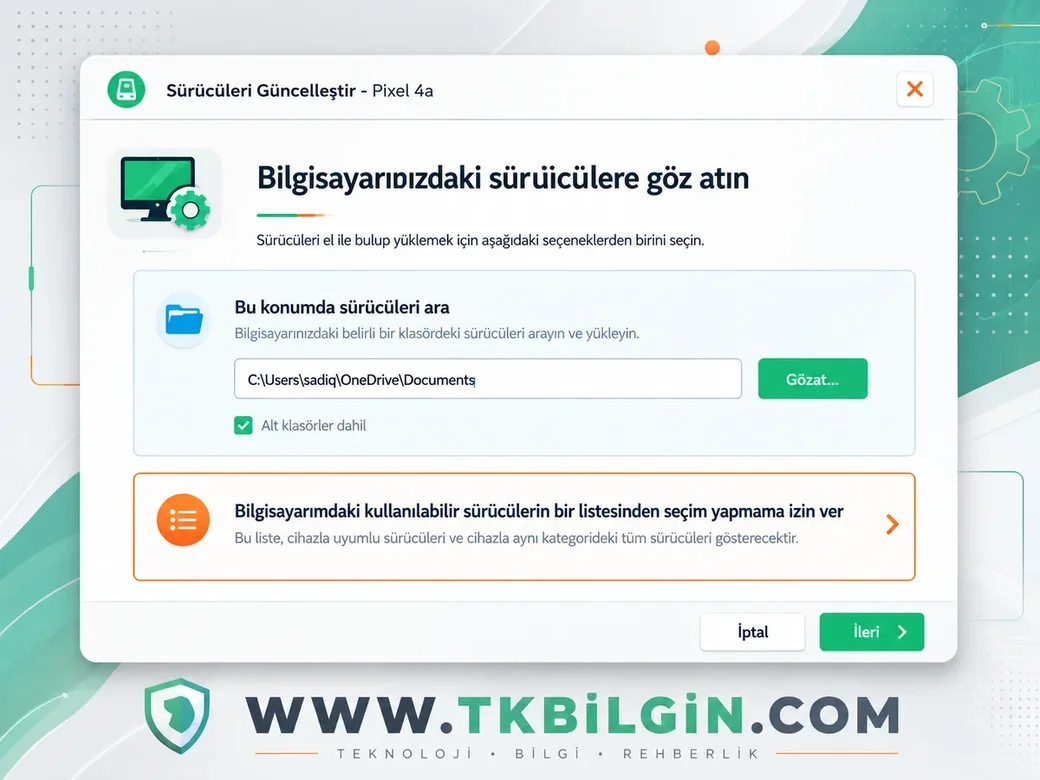
- Ardından "Bana mevcut sürücüler listesinden seçim yapmama izin ver" seçeneğini belirleyin.
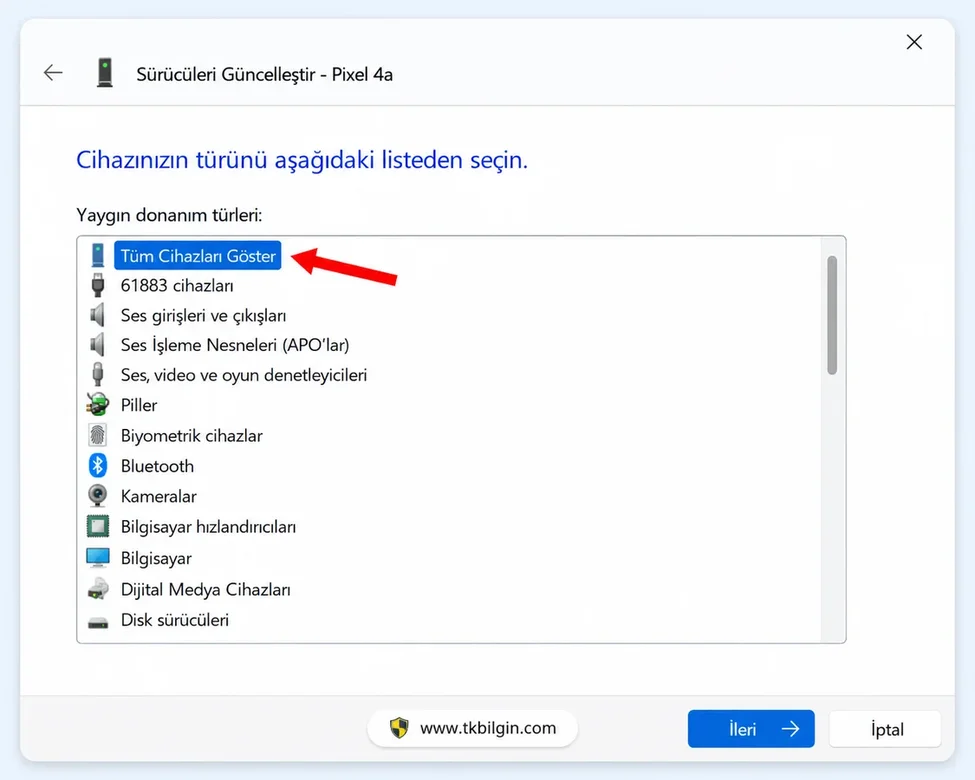
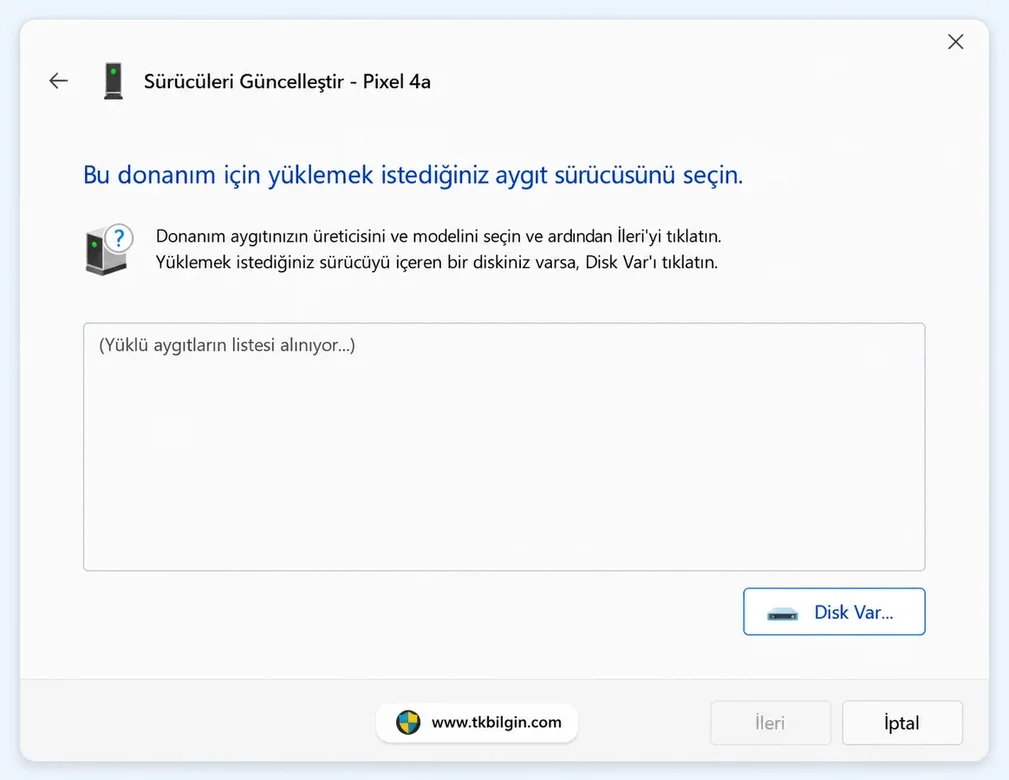
- Ardından "Tüm Cihazları Göster" seçeneğini seçin ve İleri'ye tıklayın.
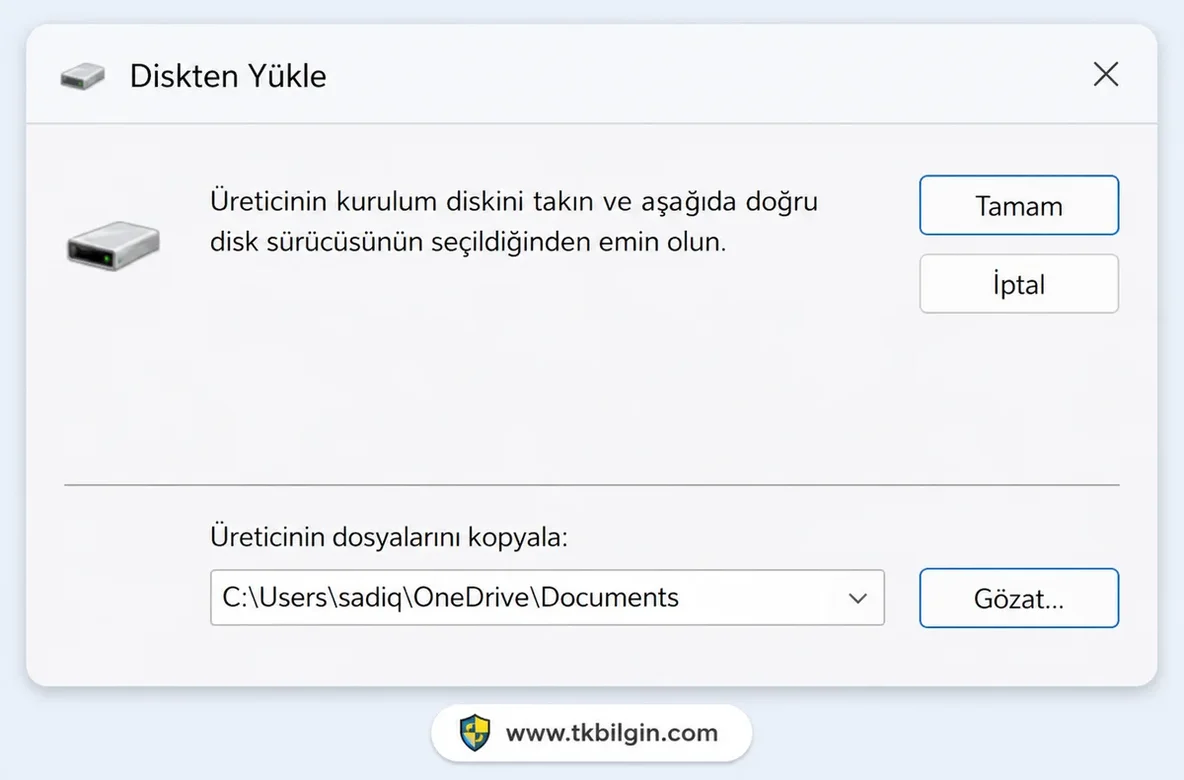
- Şimdi "Diski Yükle" düğmesine tıklayın.
- Ardından Gözat düğmesine tıklayın.
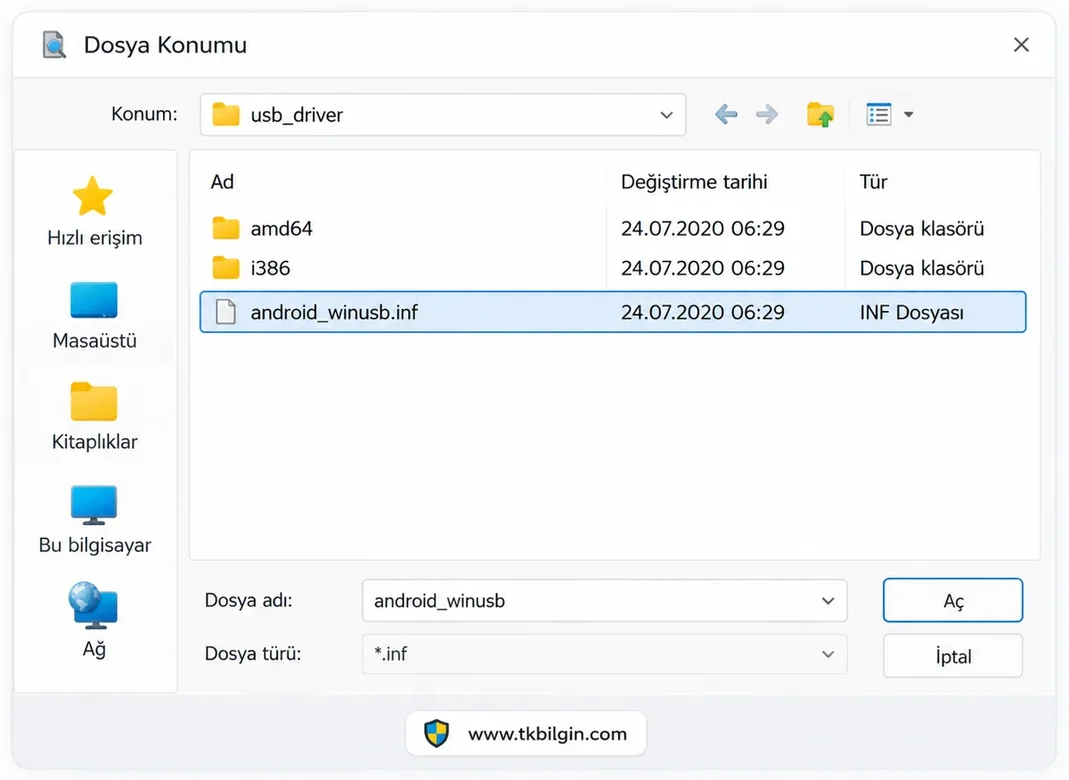
- Ardından Fastboot Sürücülerini çıkardığınız klasöre gidin, android_winusb.inf dosyasını seçin ve Aç'a tıklayın.
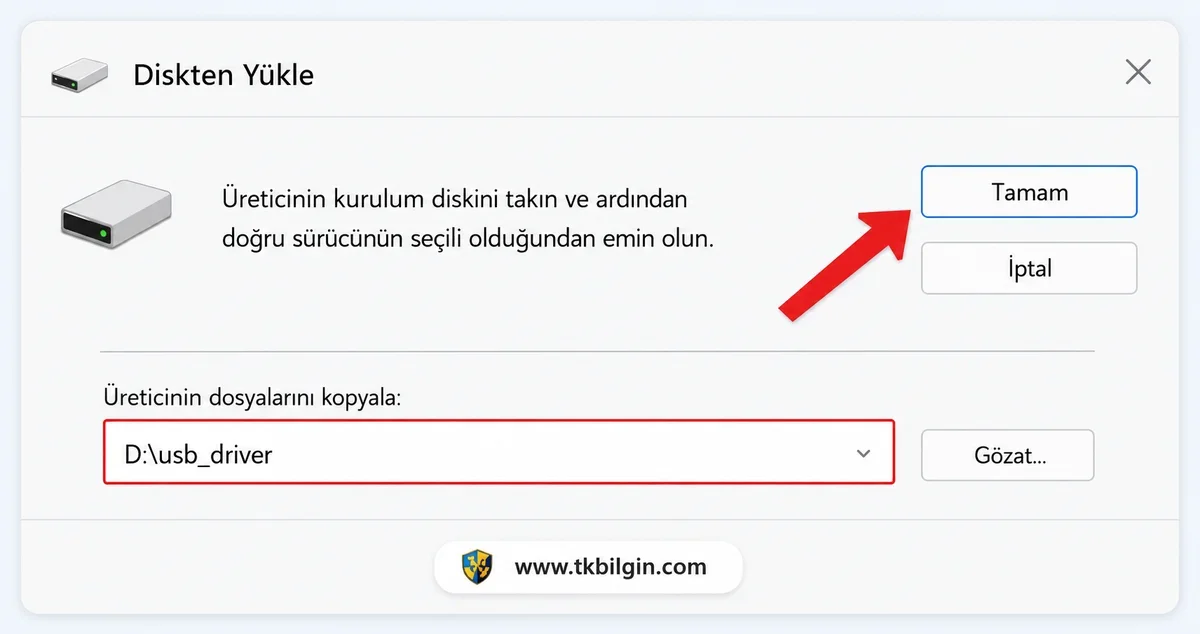
- Ardından, bu sürücüleri yüklemek için Tamam'a tıklayın.
- Windows şimdi Android Önyükleyici Arayüz Sürücülerini açacaktır. Bunu seçin ve İleri'ye tıklayın.
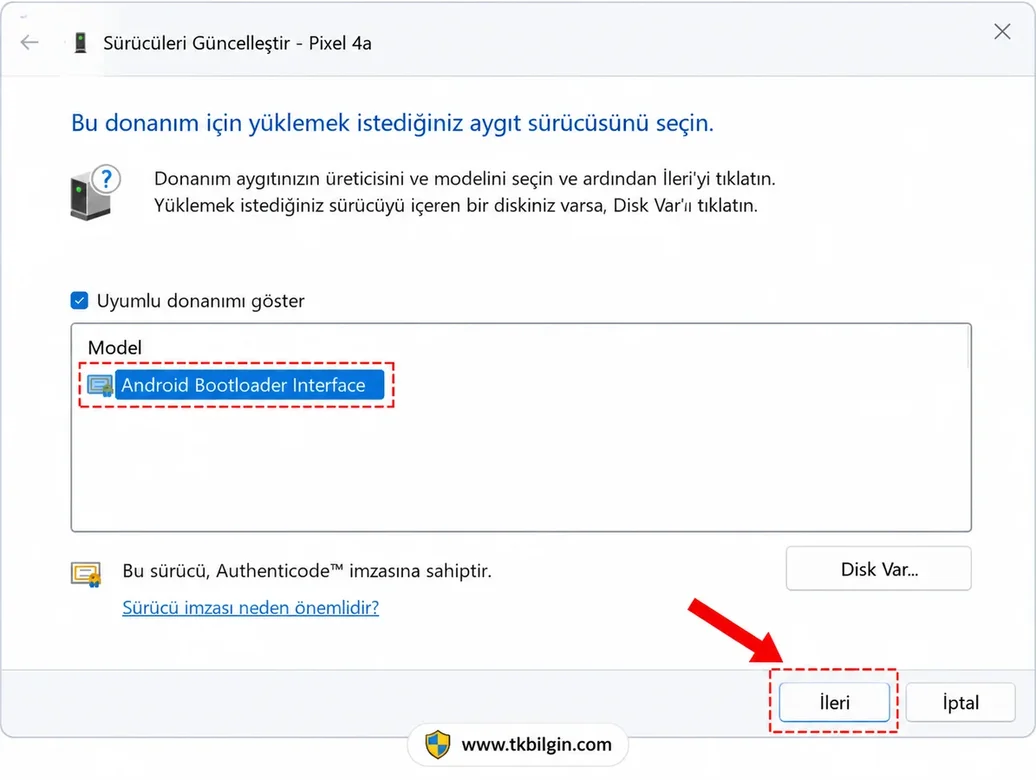
- Bir uyarı alırsanız, Yükle'ye tıklayın.
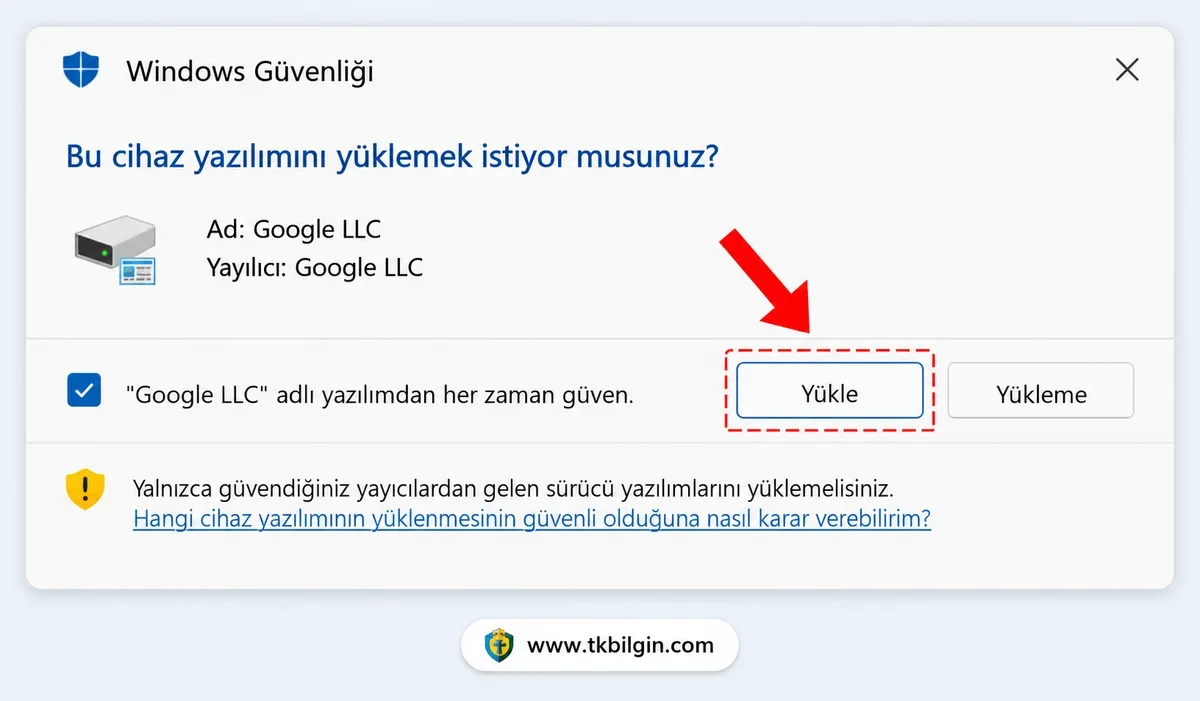
- Android Önyükleyici Arayüzü sürücüleri şimdi yüklenecek ve bu konuda bilgilendirileceksiniz.
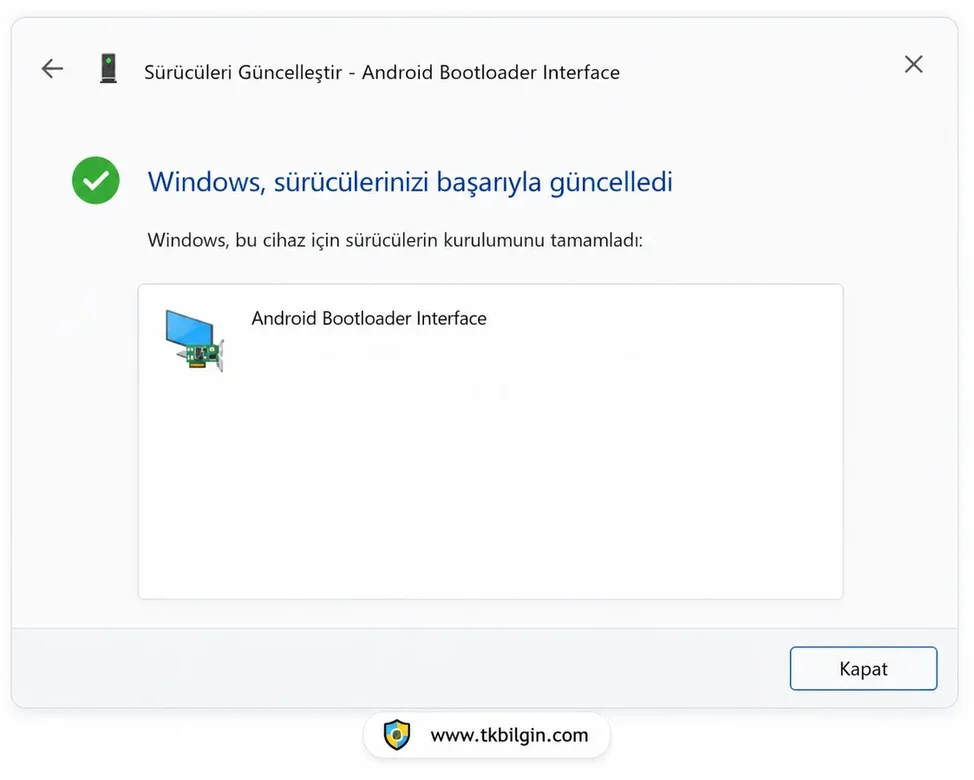
- Kurulum tamamlandıktan sonra, cihazınız otomatik olarak "Diğer Cihazlar" bölümünden "Android Cihazlar" bölümüne geçecektir.
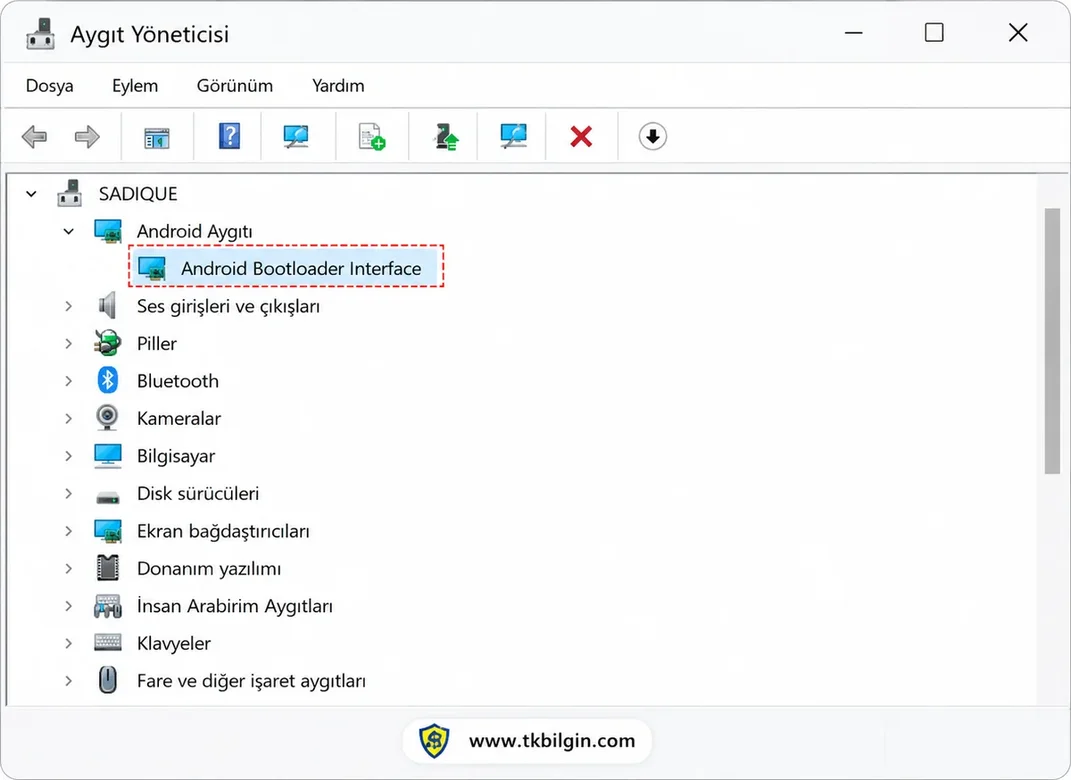
- İşte bu kadar. Fastboot sürücülerini Windows 11 bilgisayarınıza başarıyla yüklediniz.
Windows 11'de Fastboot Sürücüsü Kurulumunu Doğrulayın
Sürücülerin kurulumu başarıyla tamamlandığına göre, artık onları bir kenara bırakalım.- Öncelikle cihazınızı USB kablosuyla bilgisayarınıza bağlayın.
-.Ardından platform araçları içinden Komut İstemi'ni açın.
- Şimdi aşağıdaki komutu kullanarak cihazınızı Fastboot Moduna alın.
Kod:
adb reboot bootloader
Kod:
fastboot devices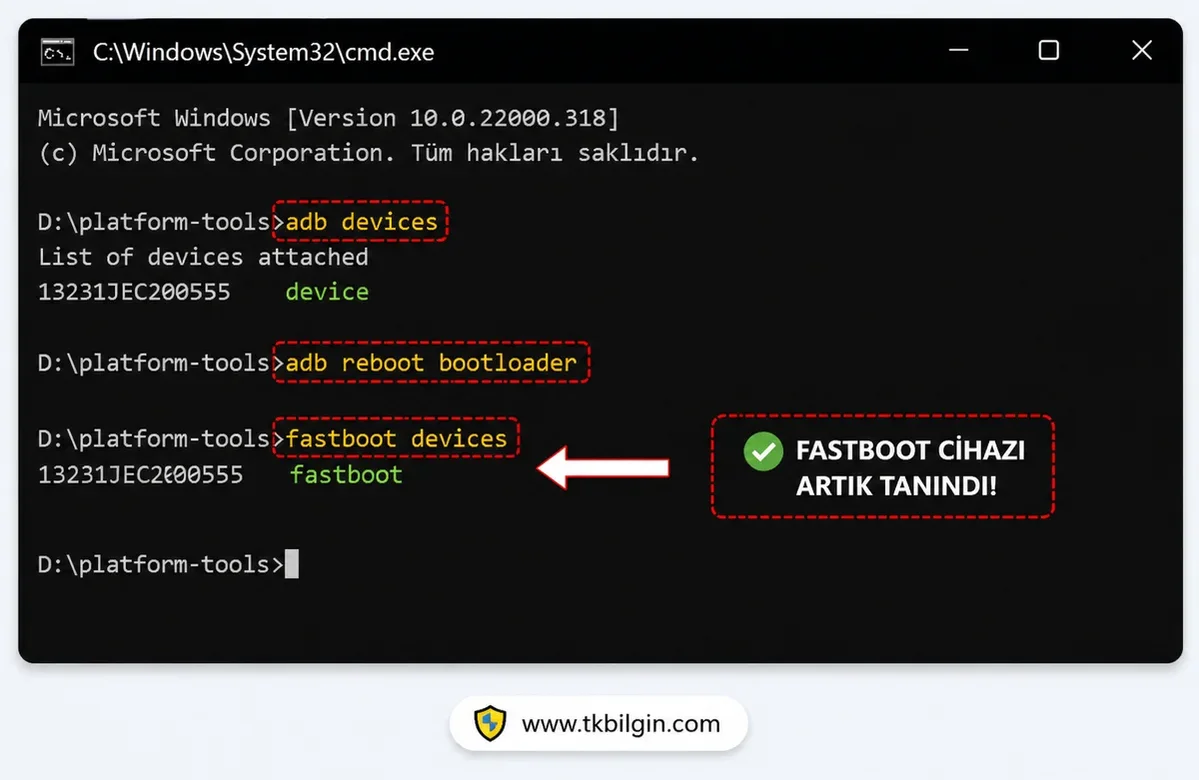
- Bağlantının başarılı olduğunu gösteren cihaz kimliğinizi almalısınız.
Bundan böyle, istediğiniz Fastboot komutlarını sorunsuz bir şekilde çalıştırabilirsiniz. Ve bu notla, Windows 11 bilgisayarınıza Fastboot Sürücülerini (diğer adıyla Android Önyükleyici Arayüz Sürücüleri) nasıl kuracağınıza dair kılavuzumuzu tamamlıyoruz. Yukarıda belirtilen adımlarla ilgili herhangi bir sorunuz varsa, yorumlarda bize bildirin. En kısa sürede size bir çözüm sunacağız.