Bu kılavuzda, herhangi bir Xiaomi/Poco/Redmi/Mi cihazında bootloader kilidini açma adımlarını göstereceğiz. Uygun fiyatlı cihazlar arasında kendilerine oldukça iyi bir isim yapmış olmalarının yanı sıra, bu cihazlar her zaman özel yazılım geliştirme alanında en dikkat çekici oyuncular arasında yer almıştır. Çok sayıda mod ve ince ayar yapmaktan, özel kurtarma yazılımı yüklemeye veya Magisk aracılığıyla cihazınızı rootlayarak yönetici erişimi elde etmeye kadar, olasılıklar sınırsızdır.
Ancak bu görevlerden herhangi birini gerçekleştirmeden önce, öncelikle önemli bir ön koşulu yerine getirmeniz gerekecek: Xiaomi/Poco/Redmi/Mi cihazınızın bootloader kilidinin açılmış olması gerekiyor. Bununla birlikte, diğer üreticilerin aksine, burada durum biraz farklı. Diğer cihazlar için, sadece fastboot flashing unlock komutunu çalıştırmanız yeterli ve göreviniz tamamlanmış oluyor.
Ancak Xiaomi'de öncelikle bir hesap oluşturmanız, operatör verileriyle cihazınıza kimliğinizi eklemeniz, bağımsız bir Kilit Açma Aracı indirmeniz, cihazınızda bulunan aynı kimliği kullanarak bu araca giriş yapmanız ve en sinir bozucu olanı da kilit açma isteğini gönderdikten sonra 168 saat beklemeniz gerekiyor. Öyleyse, daha fazla uzatmadan, tüm bunların nasıl gerçekleştirilebileceğini gösterelim.
Xiaomi'de Kilitsiz Bootloader'ın Faydaları ve Riskleri
Önyükleyici kilidini açmak, Android'in açık kaynak ekosisteminin sunduğu maksimum avantajlardan yararlanmanın kapısıdır. Örneğin, özel bir ROM yükleyebilir veya TWRP gibi özel bir kurtarma yazılımı yükleyebilirsiniz. Benzer şekilde, Magisk aracılığıyla cihazınızı rootlayarak sistem bölümüne ve yönetici ayrıcalıklarına da erişebilirsiniz.
Bu sayede Magisk Modülleri , Xposed Framework , Substratum Temaları ve Viper4Android gibi eklentileri yükleyebilirsiniz. Benzer şekilde, ColorOS üzerine OxygenOS da kurabilirsiniz. Ancak, bu değişiklikleri yapmak bazı istenmeyen riskleri de beraberinde getirir. Öncelikle, tüm verileri siler ve cihazın garantisini de geçersiz kılabilir.
Aynı şekilde, Widevine L1 sertifikasını L3'e düşürecek ve bu da HD içerik akışı yapmanızı engelleyecektir [ DÜZELTİLDİ ]. SafetyNet de tetiklenecek [ DÜZELTİLDİ ], bu da bankacılık uygulamalarını kullanmanızı engelleyecektir [ DÜZELTİLDİ ]. Eğer bu sorun çözülmüşse, herhangi bir Xiaomi/Redmi/Poco/Mi cihazında bootloader kilidini açma adımlarına geçelim.
Herhangi bir Xiaomi cihazında bootloader kilidini nasıl açarsınız?
Aşağıdaki işlem cihazınızdaki tüm verileri silecektir, bu nedenle önceden cihazınızın tam bir yedeğini alın. Droidwin ve üyeleri, nükleer bir savaş çıkması, alarmınızın sizi uyandırmaması veya aşağıdaki adımları uygulamanız sonucu cihazınıza ve verilerinize herhangi bir şey olması durumunda sorumlu tutulamaz.
MIUI Bootloader Kilidini Aç
1. ADIM : Mi Hesabınızı ekleyin
Öncelikle, yeni bir Mi Hesabı oluşturmanız veya mevcut bir hesaba giriş yapmanız gerekecek. Bunun için Ayarlar > Mi Hesabı bölümüne gidin ve tercih ettiğiniz yöntemle hesabınıza giriş yapın.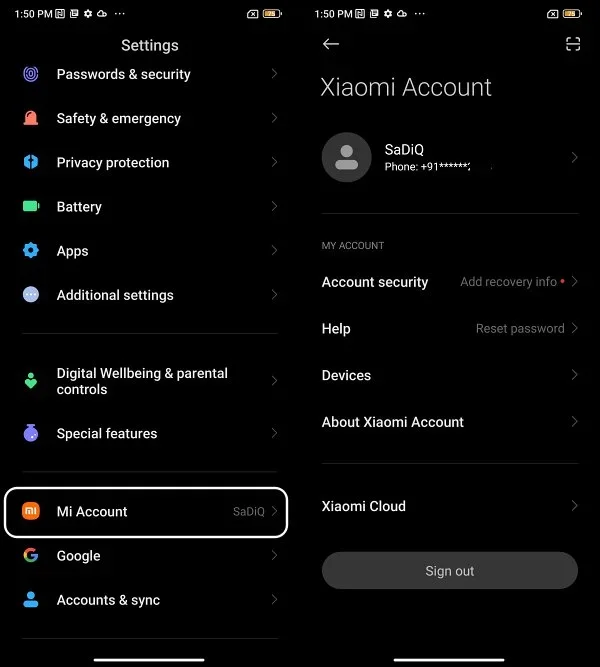
2. ADIM : Android SDK'yı yükleyin
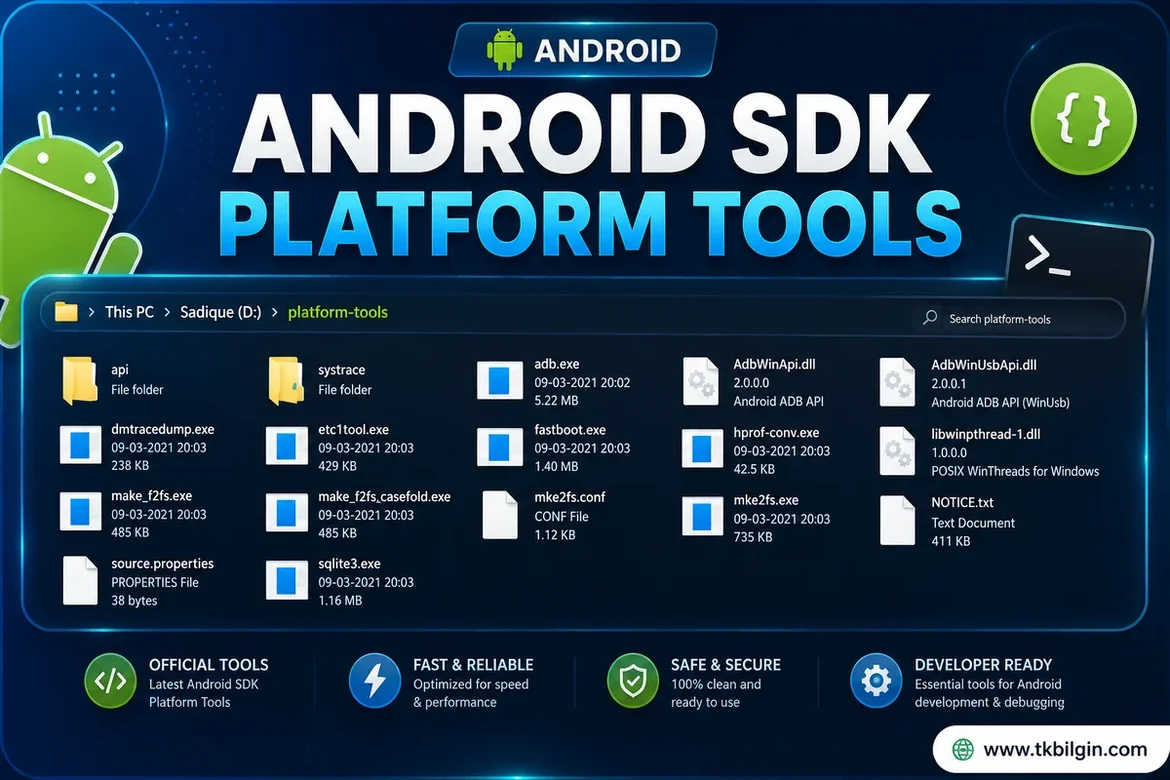
Sonraki adımda, bilgisayarınıza Android SDK Platform Araçlarını kurun. Bu, Google tarafından sağlanan resmi ADB ve Fastboot ikili dosyasıdır ve önerilen tek dosyadır. Bu nedenle indirin ve ardından bilgisayarınızda uygun bir konuma çıkarın. Bunu yaptığınızda, bu kılavuz boyunca kullanılacak olan platform araçları klasörü elde edeceksiniz.
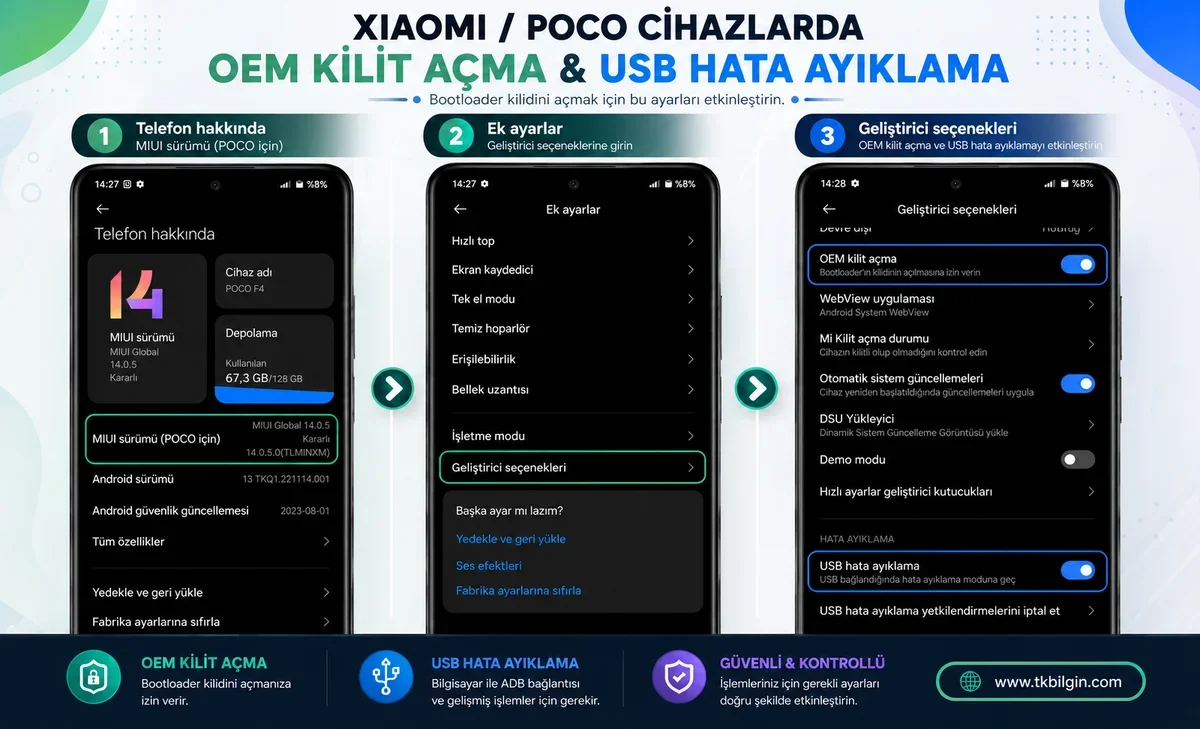
3. ADIM : USB Hata Ayıklamayı ve OEM Kilidini Açmayı Etkinleştirin
Aynı şekilde, cihazınızda USB Hata Ayıklama ve OEM Kilidini Açma özelliklerini etkinleştirin. İlki, cihazınızın ADB modunda bilgisayar tarafından tanınmasını sağlayacaktır. Bu, cihazınızı Fastboot Moduna önyüklemenize olanak tanıyacaktır. Öte yandan, önyükleyici kilidini açma işlemini gerçekleştirmek için OEM Kilidini Açma gereklidir.- Ayarlar > Telefon Hakkında > MIUI'ye 7 kez dokunun > Bu, Geliştirici Seçeneklerini etkinleştirecektir.
- Bu nedenle Ek Ayarlar'a gidin ve OEM Kilidini Açma'nın yanındaki düğmeyi etkinleştirin ve açılan pencerede Etkinleştir'e dokunun.
- Aynı şekilde, USB Hata Ayıklama'nın yanındaki düğmeyi etkinleştirin ve açılan onay penceresinde Tamam'a dokunun.
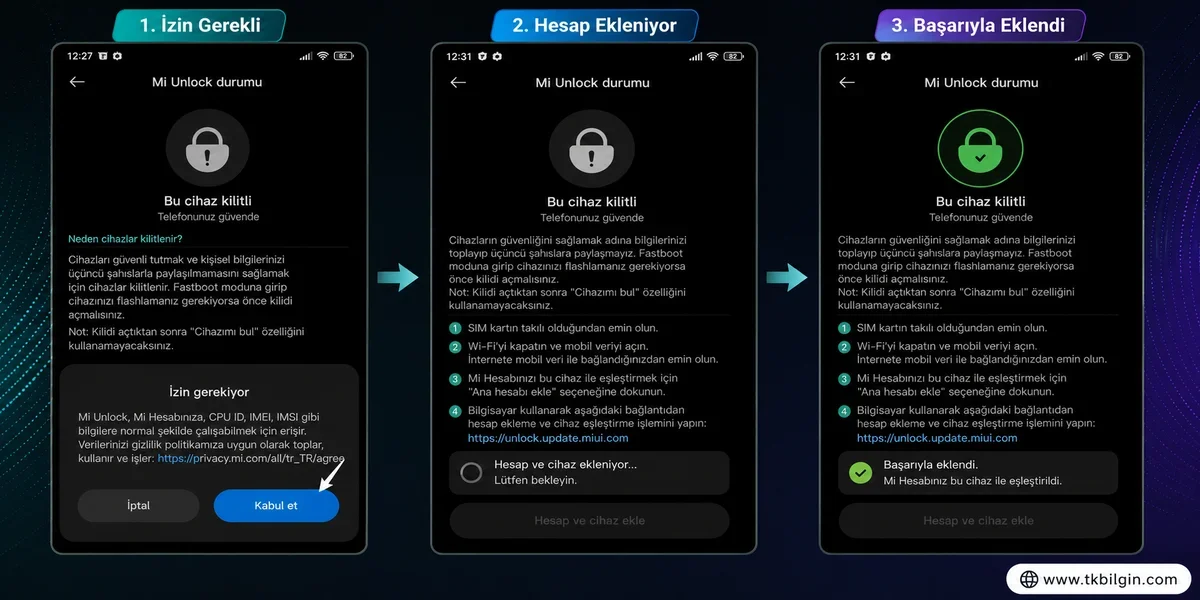
4. ADIM : Hesabı Mi Kilit Açma Durumuna Ekleme
- Şimdi Wi-Fi'yi kapatın ve mobil veriye geçin. İşlem tamamlandıktan sonra Mi Kilit Açma Durumu'na gidin ve Kabul Et'e dokunun.- Ardından "Hesap ve Cihaz Ekle" seçeneğine dokunun ve hesabın eklendiğine dair bir onay mesajı alana kadar bekleyin.
5. ADIM : Xiaomi'yi Fastboot Moduna Alın
- Cihazınızı bir USB kablosuyla bilgisayara bağlayın. USB Hata Ayıklama özelliğinin etkinleştirildiğinden emin olun.- Ardından platform-tools klasörüne gidin, adres çubuğuna CMD yazın ve Enter tuşuna basın. Bu, Komut İstemi'ni başlatacaktır.
- Cihazınızı Fastboot Moduna geçirmek için CMD penceresine aşağıdaki komutu yazın.
Kod:
adb reboot bootloader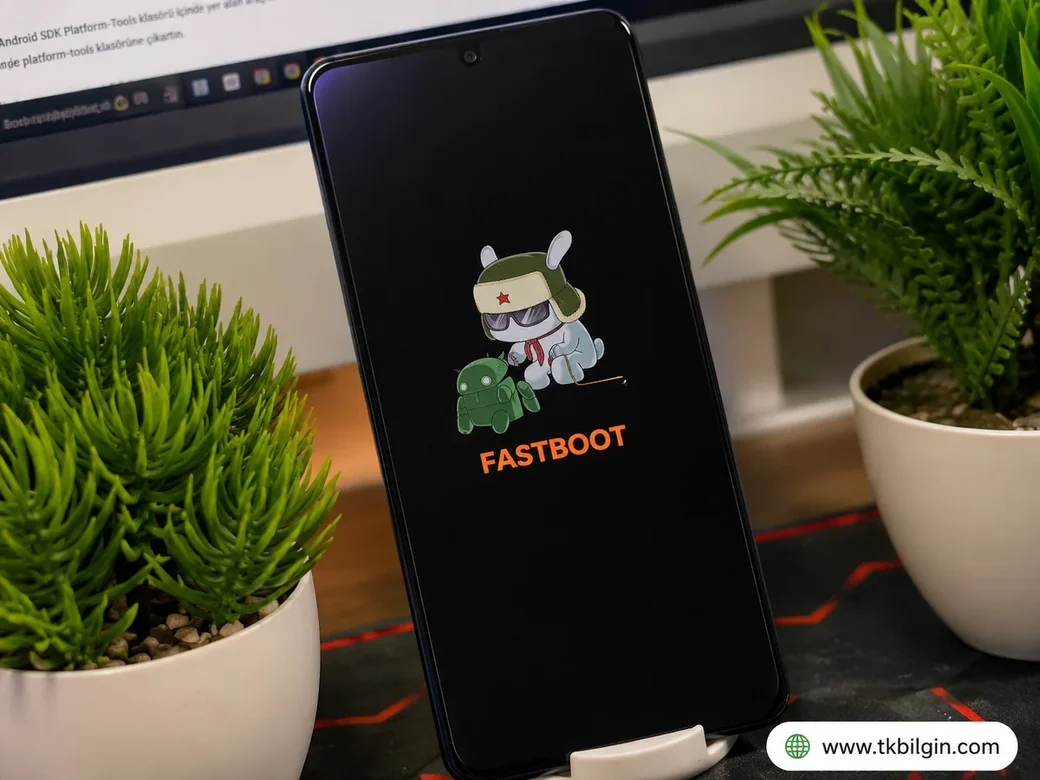
- Şimdi Fastboot bağlantısını doğrulamak için aşağıdaki komutu yazın.
Kod:
fastboot devices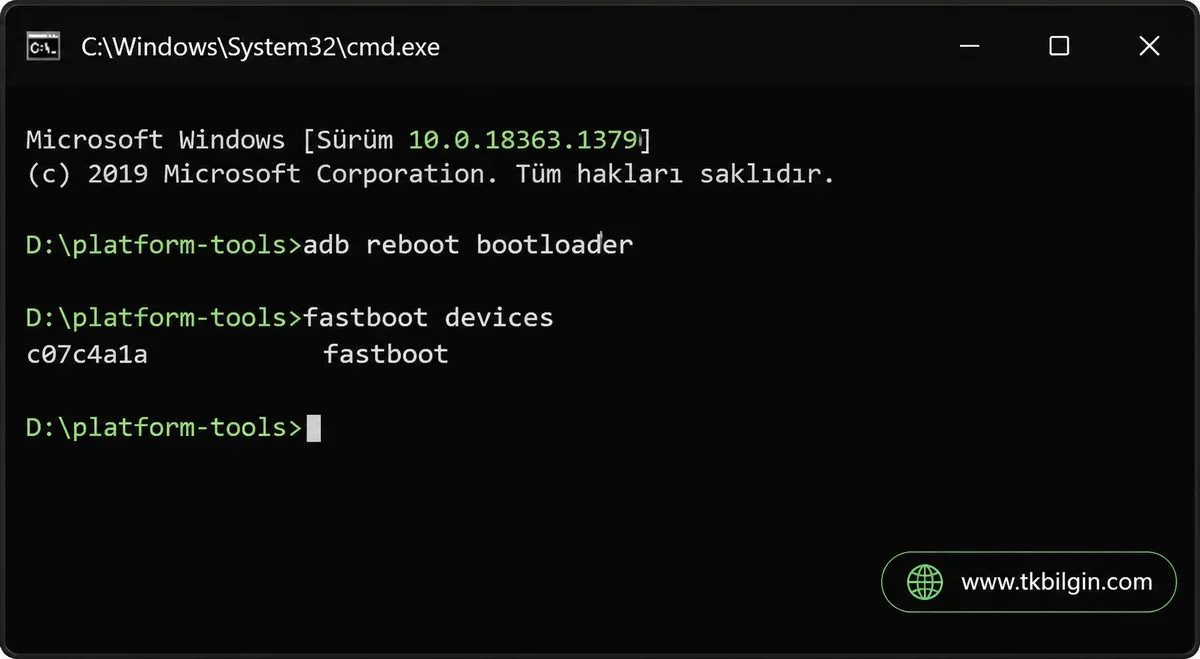
- Eğer cihaz kimliği ve ardından fastboot anahtar kelimesini görürseniz, bağlantı başarılı demektir ve artık Xiaomi/Mi/Poco/Redmi cihazınızın bootloader kilidini açmaya devam edebilirsiniz. Herhangi bir seri kimliği alamazsanız, bir sonraki adımda belirtildiği gibi Fastboot Sürücülerini yüklemeniz gerekecektir.
6. ADIM : Fastboot Sürücülerini Yükleyin
Sonraki adımda, bilgisayarınızın Fastboot modunda bağlı cihazı tanımlayabilmesi için Fastboot Sürücülerini yüklemeniz gerekecek. Bu nedenle, Windows 11'de Fastboot Sürücülerini Nasıl Yükleyeceğinize dair kılavuzumuza göz atabilirsiniz. Sitemizde arama yaparak bulabilirsiniz.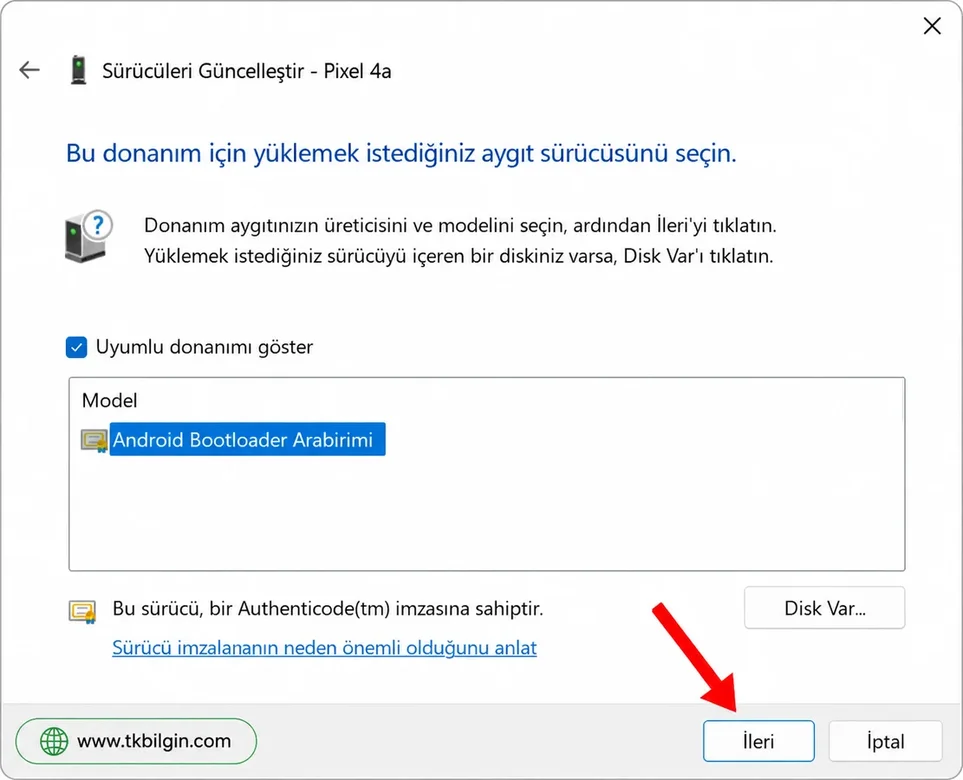
ADIM 7: Mi Unlock Tool kullanarak Xiaomi Bootloader kilidini açın
-
Ziyaretçiler Göremez, Görmek için Giriş yap veya üye ol.
- Ardından miflash_unlock.exe dosyasını çalıştırarak aracı başlatın ve açılan pencerede "Kabul Et" seçeneğine tıklayın.
- Ardından MI kilit açma aracında MI hesabınıza giriş yapın. Cihazınızda şu anda oturum açmış olan aynı hesabı kullandığınızdan emin olun.
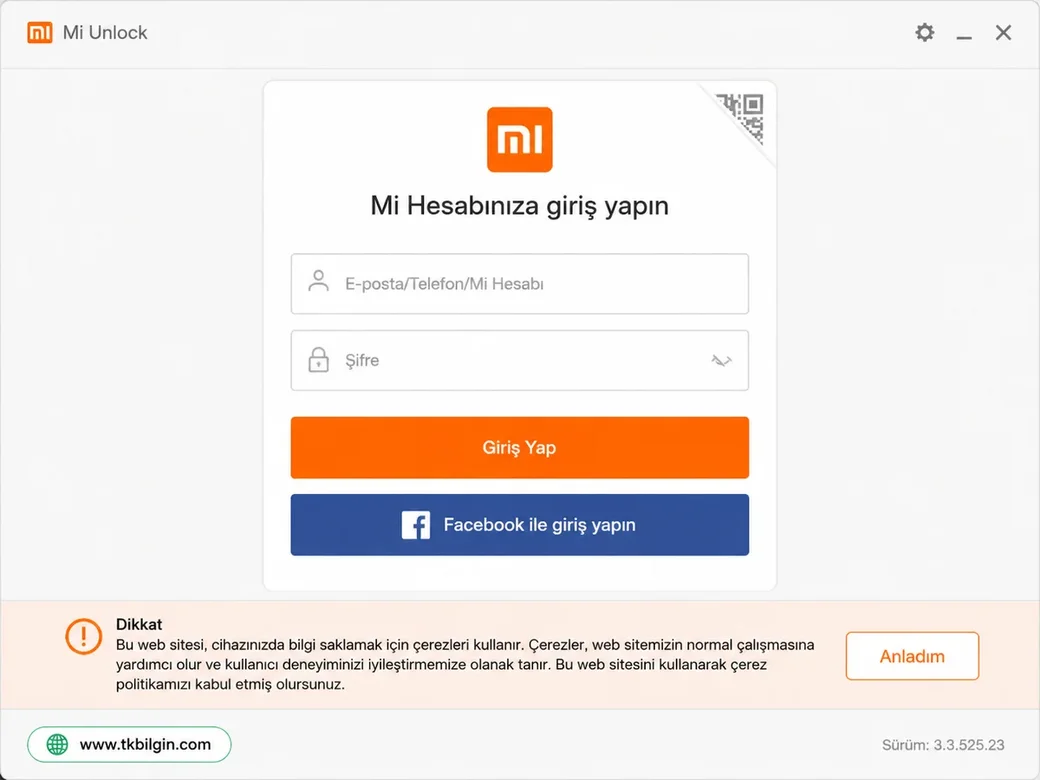
- Şartlar ve Koşulları kabul ediyorum.
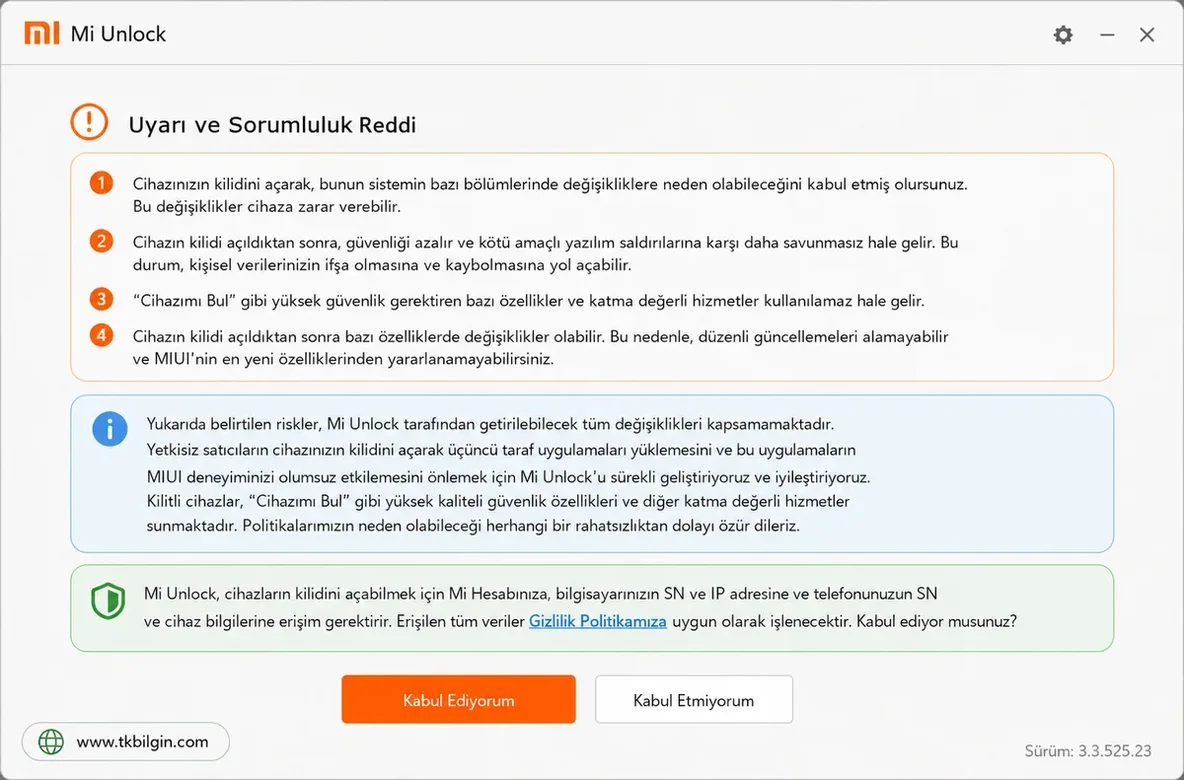
- Kilit açma aracı öncelikle Mi hesabınızın Xiaomi telefonunuza doğru şekilde bağlandığını doğrulayacaktır.
- Doğrulama işlemi tamamlandıktan sonra, telefonun bağlandığını belirten bir pencere görmelisiniz.
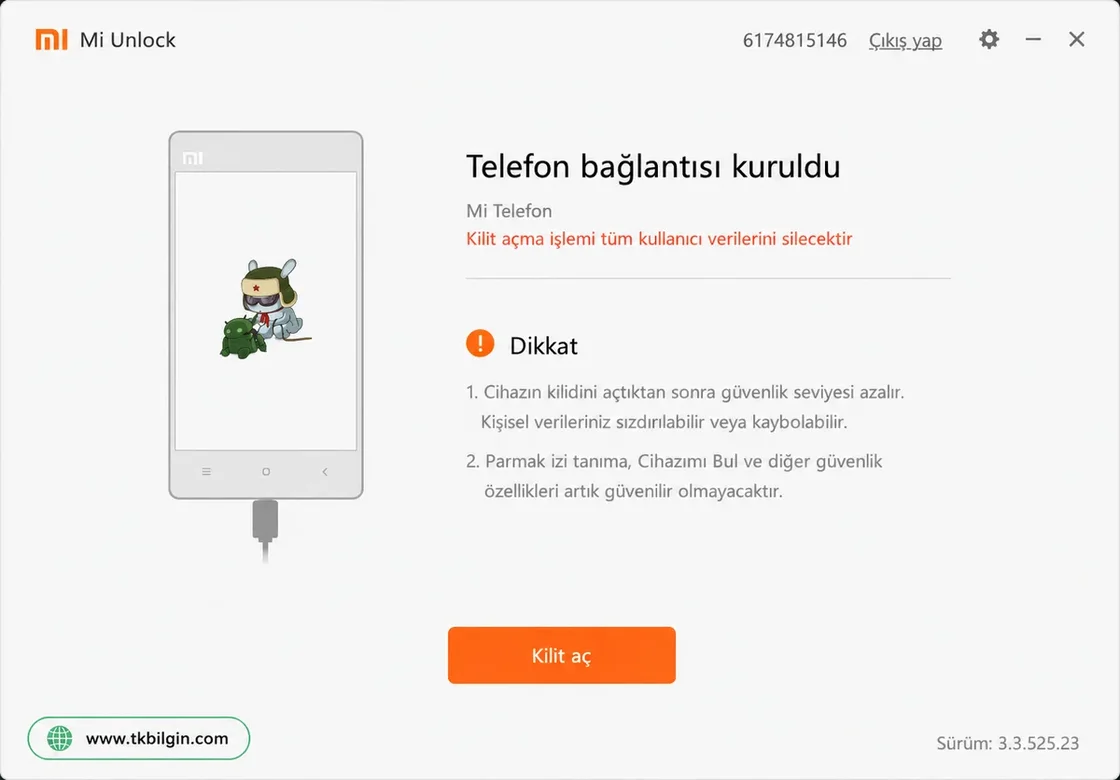
- Şimdi açılan onay ekranında Kilidi Aç > Yine de Kilidi Aç seçeneğine tıklayın.
- Bu işlemi ilk kez yapıyorsanız, 168 saat beklemeniz gerekecek.
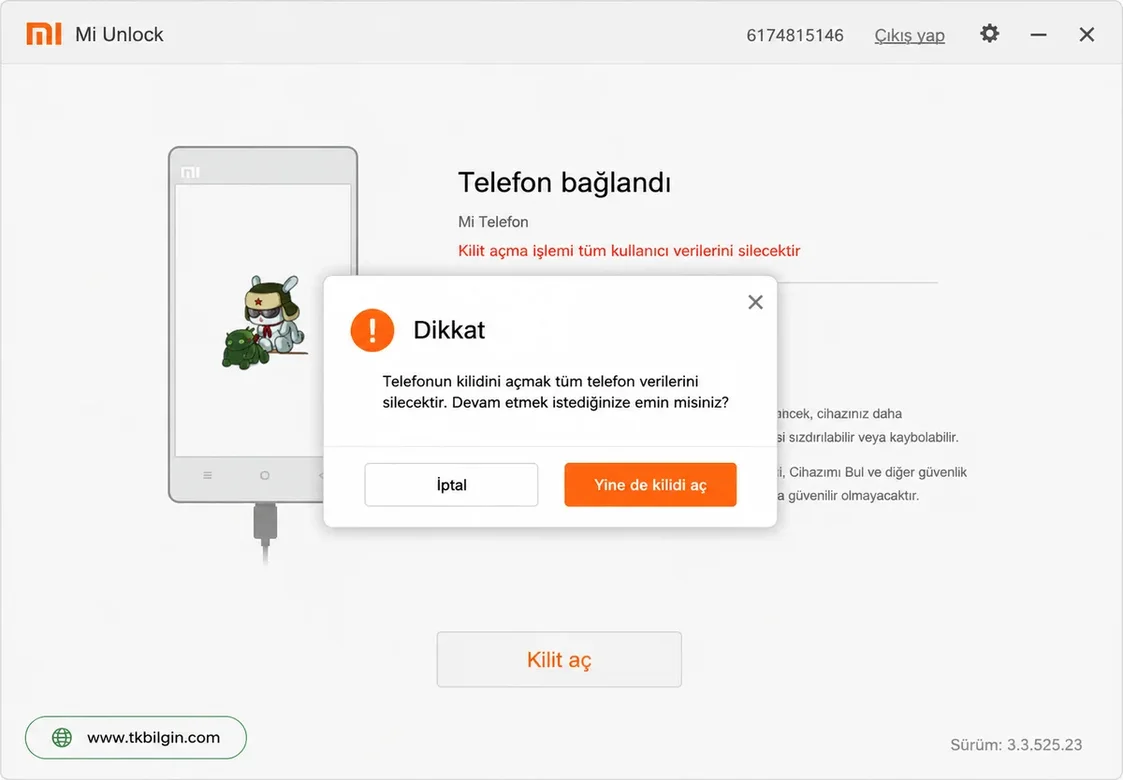
- Belirtilen süre geçtikten sonra, Mi Unlock Tool'da Kilit Açma ekranına ulaşana kadar yukarıda belirtilen adımları tekrar uygulayın.
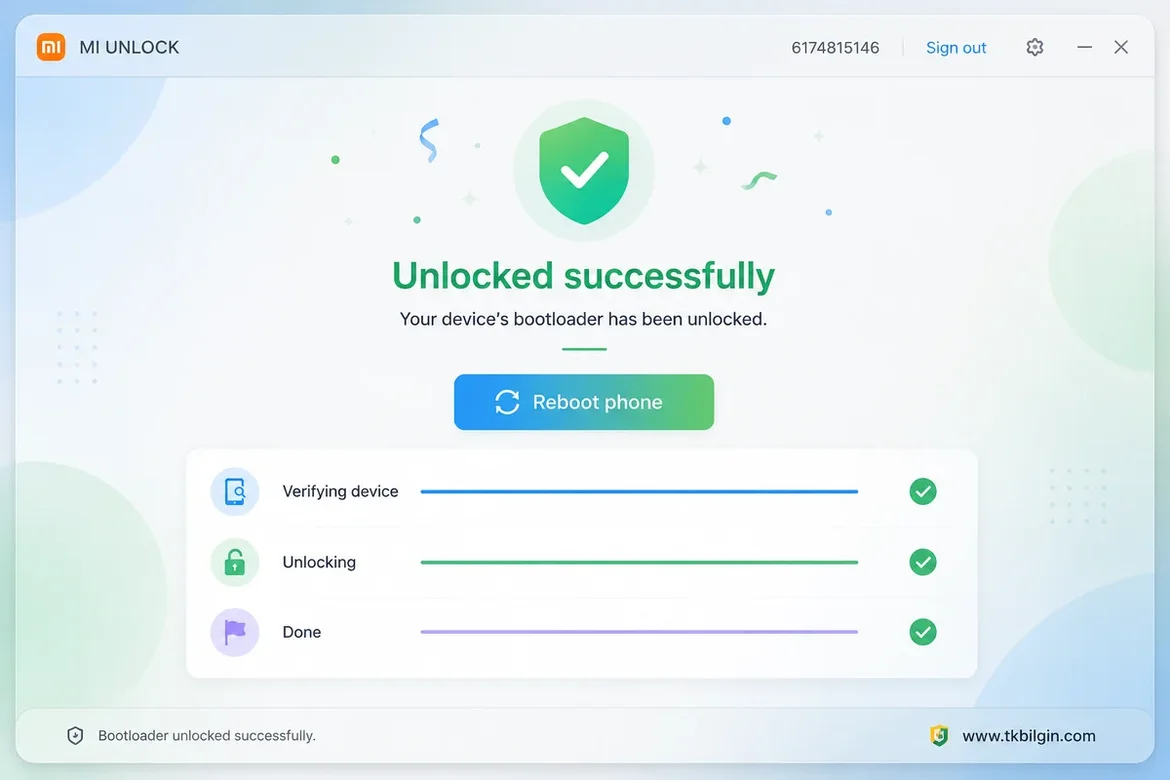
- Şimdi Kilidi Aç > Yine de Kilidi Aç seçeneğine tıklayın. İşlem başlayacak ve tamamlandığında "Kilidi başarıyla açtınız" mesajını almalısınız.
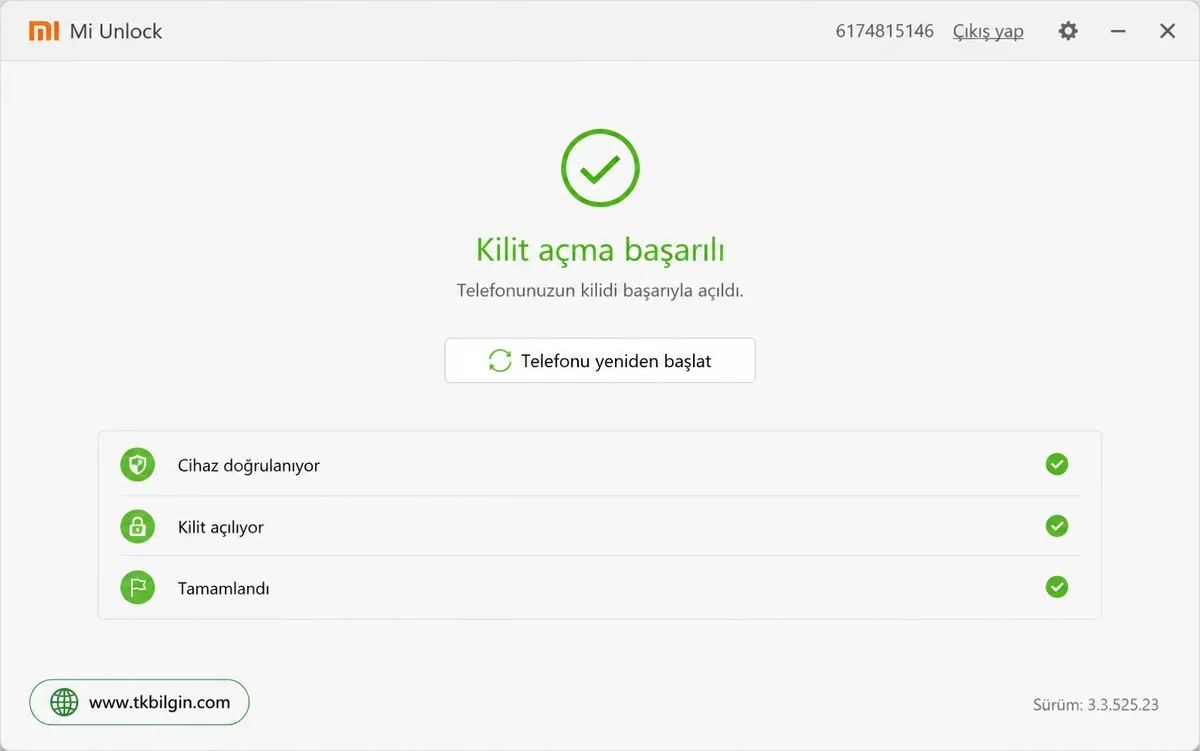
- İşlem tamamlandıktan sonra "Telefonu Yeniden Başlat" seçeneğine tıklayın ve cihazınız artık kilidi açılmış bir bootloader ile işletim sistemine önyüklenecektir.
Xiaomi/Poco/Redmi/Mi cihazlarında bootloader kilidini açma adımları bunlardı. Yukarıda belirtilen adımlarla ilgili herhangi bir sorunuz varsa, yorumlarda bize bildirin. En kısa sürede size bir çözüm sunacağız.